2. 安装与配置NVIDIA Container Toolkit
为什么需要 NVIDIA Container Toolkit
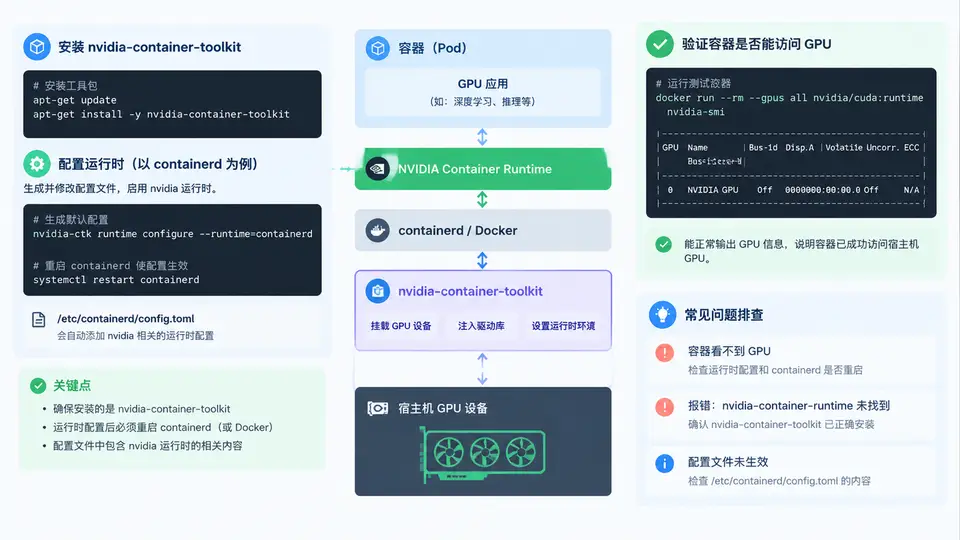
宿主机上装好 NVIDIA 驱动后,nvidia-smi 能看到 GPU,但容器默认只能看到宿主机的 CPU、内存和普通设备节点,看不到 /dev/nvidia* 这些字符设备,也拿不到驱动提供的用户态库。NVIDIA Container Toolkit 的作用就是在容器启动时,把宿主机的 GPU 设备节点、驱动库和必要环境变量注入到容器内,让容器里的进程能直接调用 CUDA。
它由三部分组成:nvidia-container-toolkit(核心包,含 nvidia-container-runtime 与 nvidia-container-cli)、nvidia-container-toolkit-base(基础工具)、以及运行时适配层。安装后还需要把容器运行时(containerd 或 Docker)的配置指向 NVIDIA 的 runtime,否则容器仍走默认 runc,GPU 不会出现。
安装 nvidia-container-toolkit
以下命令适用于 Ubuntu/Debian 系 GPU 节点。先添加 NVIDIA 官方仓库,再安装工具包。安装前确认驱动已就绪(nvidia-smi 正常输出),否则后续配置无法生效。
# 1. 添加 NVIDIA 容器工具包仓库
curl -fsSL https://nvidia.github.io/libnvidia-container/gpgkey \
  | sudo gpg --dearmor -o /usr/share/keyrings/nvidia-container-toolkit-keyring.gpg

curl -s -L https://nvidia.github.io/libnvidia-container/stable/deb/nvidia-container-toolkit.list \
  | sed 's#deb https://#deb [signed-by=/usr/share/keyrings/nvidia-container-toolkit-keyring.gpg] https://#g' \
  | sudo tee /etc/apt/sources.list.d/nvidia-container-toolkit.list

# 2. 更新并安装
sudo apt-get update
sudo apt-get install -y nvidia-container-toolkit

# 3. 确认版本
nvidia-container-toolkit --version
nvidia-container-cli --version安装完成后,nvidia-container-runtime 会出现在 /usr/bin/ 下。此时容器运行时还不知道它的存在,需要下一步配置。
配置 containerd 运行时
Kubernetes 1.24 之后默认使用 containerd 作为容器运行时,因此这里以 containerd 为主。使用 nvidia-ctk 工具自动生成配置,避免手工编辑 TOML 出错。
# 生成 containerd 配置并写入默认路径
sudo nvidia-ctk runtime configure --runtime=containerd

# 查看生成的配置片段
sudo cat /etc/containerd/config.toml | grep -A 5 nvidia

# 重启 containerd 使配置生效
sudo systemctl restart containerd
sudo systemctl status containerd --no-pager
该命令会在 /etc/containerd/config.toml 中注册一个名为 nvidia 的 runtime,并设置 default_runtime_name = "nvidia"。关键配置片段如下:
[plugins."io.containerd.grpc.v1.cri".containerd]
  default_runtime_name = "nvidia"

[plugins."io.containerd.grpc.v1.cri".containerd.runtimes.nvidia]
  runtime_type = "io.containerd.runc.v2"
  [plugins."io.containerd.grpc.v1.cri".containerd.runtimes.nvidia.options]
BinaryName = "/usr/bin/nvidia-container-runtime"sudo nvidia-ctk runtime configure --runtime=docker,它会修改 /etc/docker/daemon.json 并添加 nvidia runtime,然后 sudo systemctl restart docker。Kubernetes 节点通常只需配置 containerd。验证容器能否访问 GPU
配置完成后,用官方 CUDA 镜像跑一个容器,直接执行 nvidia-smi。如果容器内能看到与宿主机一致的 GPU 列表,说明工具链已打通。
# containerd 环境下用 ctr 验证
sudo ctr run --rm --gpus 0 docker.io/nvidia/cuda:12.4.0-base-ubuntu22.04 gpu-test nvidia-smi

# Docker 环境下验证
sudo docker run --rm --gpus all nvidia/cuda:12.4.0-base-ubuntu22.04 nvidia-smi
预期输出应包含 GPU 型号、驱动版本、显存信息,且与宿主机 nvidia-smi 一致。若报错 no CUDA-capable device is detected,说明 runtime 未生效或设备未注入,需回到上一步检查 default_runtime_name 是否已改为 nvidia,并确认 containerd 已重启。
nvidia-ctk runtime configure 执行后必须重启 containerd,否则配置不加载;若节点使用 kubelet 的 --container-runtime-endpoint 指向非默认 socket,需确认该 socket 对应的 containerd 实例就是被修改配置的那个。关键检查点速查
| 检查项 | 命令 | 通过标准 |
|---|---|---|
| 工具包已安装 | nvidia-container-toolkit --version | 输出版本号,无报错 |
| runtime 已注册 | grep -A3 nvidia /etc/containerd/config.toml | 存在 runtimes.nvidia 段 |
| 默认 runtime 已切换 | grep default_runtime_name /etc/containerd/config.toml | 值为 nvidia |
| containerd 已重启 | systemctl status containerd | active (running) |
| 容器可见 GPU | ctr run --rm --gpus 0 ... nvidia-smi | 输出 GPU 列表与宿主机一致 |