2. Halcon开发环境搭建
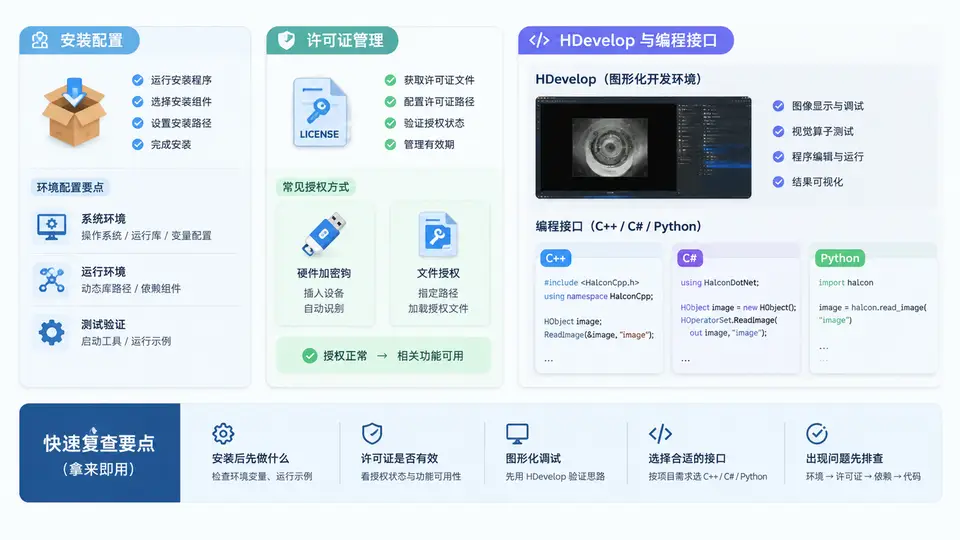
视觉对位贴合系统的工程落地,第一步不是写代码,而是构建一个稳定、可复现、可调试的开发环境。Halcon作为商业机器视觉库,其环境搭建涉及安装包选择、运行时依赖、许可证机制、环境变量以及多语言调用方式。本章将围绕“安装—配置—许可—接口—验证”五个环节展开,帮助你在30分钟内完成从零到可运行第一个Halcon程序的完整链路。
2.1 核心原理:Halcon的运行时架构与开发环境组成
理解Halcon环境,首先要区分三个层次:开发环境(HDevelop)、运行时库(Runtime)和编程接口(API)。HDevelop是交互式原型开发工具,用于算法验证和流程搭建;运行时库是实际部署时随应用程序分发的动态链接库;编程接口则是C++、C#、Python等语言调用Halcon功能的桥梁。
Halcon的底层核心是HALCON/XLib与HALCON/XL运行时,它们通过HALCON/.NET、HALCON/C++、HALCON/Python等封装层对外暴露API。所有语言接口共享同一套算子(Operator)体系,这意味着你在HDevelop中调试好的算法流程,可以几乎无缝迁移到C++或Python工程中,这是Halcon区别于OpenCV的重要工程优势。
2.2 安装配置:从下载到环境变量
2.2.1 安装包选择与系统要求
Halcon提供两种安装模式:完整版(Full)和运行时版(Runtime)。开发机安装完整版,部署机仅安装运行时版。当前主流版本为Halcon 20.11、21.05、22.11等,选择时需注意:
- 操作系统:Windows 10/11 64位、Ubuntu 18.04/20.04/22.04 64位、macOS(仅限Intel或Rosetta2)。
- 硬件加速:若使用深度学习推理,需NVIDIA GPU并安装CUDA 11.x及以上。
- 编译器兼容性:C++接口需VS2019/2022(Windows)或GCC 7.5+(Linux);C#接口需.NET Framework 4.6.2+或.NET 6/8。
2.2.2 Windows安装步骤
1. 运行安装程序:halcon-2211-windows-x64.exe
2. 选择安装类型:建议选择"Complete"(包含HDevelop、所有接口、示例)
3. 安装路径:默认 C:\Program Files\MVTec\HALCON-22.11
4. 勾选"Add to PATH"(自动添加环境变量)
5. 安装完成后,验证环境变量:
   - HALCONROOT = C:\Program Files\MVTec\HALCON-22.11
   - PATH 中包含 %HALCONROOT%\bin\x64-win64
   - HALCONARCH = x64-win64
   - HALCONIMAGES = %HALCONROOT%\examples\images
2.2.3 Linux安装步骤(Ubuntu示例)
# 解压安装包
tar -xzf halcon-2211-linux-x64.tar.gz
cd halcon-2211-linux-x64

# 运行安装脚本
sudo ./install

# 设置环境变量(写入 ~/.bashrc)
export HALCONROOT=/opt/halcon
export HALCONARCH=x64-linux
export PATH=$HALCONROOT/bin/$HALCONARCH:$PATH
export LD_LIBRARY_PATH=$HALCONROOT/lib/$HALCONARCH:$LD_LIBRARY_PATH
source ~/.bashrcLD_LIBRARY_PATH会导致运行时找不到libhalcon.so。另外,若系统缺少libgomp.so.1等依赖,需先执行sudo apt install libgomp1。
2.3 许可证管理:从试用到正式授权
Halcon采用许可证(License)机制控制功能范围。许可证分为三类:开发许可证(Development)、运行时许可证(Runtime)和试用许可证(Trial)。开发许可证绑定HDevelop和所有接口,运行时许可证仅用于部署。
2.3.1 许可证文件位置
Windows: C:\ProgramData\MVTec\License\
Linux:   /var/lib/mvtec/license/
文件格式:license.dat 或 license.lic
2.3.2 许可证获取与激活流程
- 从MVTec官网申请试用许可证(通常30天,支持所有功能)。
- 将收到的
license.dat放入上述目录。 - 运行
halcon_licgen工具(Windows)或licgen命令(Linux)生成绑定主机ID的许可证。 - 重启HDevelop,在
帮助→关于中查看许可证状态。
2.3.3 许可证验证命令
# Windows命令行
%HALCONROOT%\bin\x64-win64\halcon_licgen.exe -status

# Linux终端
/opt/halcon/bin/x64-linux/halcon_licgen -status

# 输出示例
License Status: OK
License Type: Development
Expiration Date: 2025-12-31
Features: Full (including Deep Learning)2.4 HDevelop快速上手:第一个视觉程序
HDevelop是Halcon的交互式开发环境,其核心操作逻辑是:读取图像→处理图像→显示结果→导出代码。下面通过一个简单的图像读取与阈值分割示例,演示HDevelop的基本工作流。
2.4.1 创建并运行第一个程序
// 在HDevelop中新建程序,输入以下代码
read_image (Image, 'printer_chip/printer_chip_01')
rgb1_to_gray (Image, GrayImage)
threshold (GrayImage, Region, 0, 128)
connection (Region, ConnectedRegions)
select_shape (ConnectedRegions, SelectedRegions, 'area', 'and', 500, 99999)
count_obj (SelectedRegions, NumRegions)
// 在变量窗口查看NumRegions的值
执行步骤:
- 点击执行(F5)逐行运行。
- 在图形窗口中查看图像和区域叠加效果。
- 在变量窗口中右键变量,选择可视化查看Region轮廓。
- 调整阈值参数(如128改为200),观察分割效果变化。
2.4.2 导出代码到目标语言
HDevelop支持一键导出C++、C#、Python代码。操作路径:文件→导出程序,选择目标语言和工程类型。导出后的代码可直接嵌入你的应用框架。
// 导出为Python示例(部分)
import halcon as ha

def main():
    ha.read_image(Image, 'printer_chip/printer_chip_01')
    ha.rgb1_to_gray(Image, GrayImage)
    ha.threshold(GrayImage, Region, 0, 128)
    ha.connection(Region, ConnectedRegions)
    ha.select_shape(ConnectedRegions, SelectedRegions, 'area', 'and', 500, 99999)
    ha.count_obj(SelectedRegions, NumRegions)
    print(f"Detected regions: {NumRegions}")

if __name__ == "__main__":
    main()
2.5 编程接口快速上手:C++/C#/Python
三种语言接口的底层算子完全一致,差异仅在于语法封装和内存管理方式。下表对比了核心差异:
| 特性 | C++ | C# | Python |
|---|---|---|---|
| 命名空间 | HalconCpp | HalconDotNet | halcon(模块) |
| 图像类型 | HObject | HObject | HObject(封装) |
| 内存管理 | 手动释放(RAII) | IDisposable | 自动垃圾回收 |
| 调试便利性 | 中等 | 良好 | 优秀 |
| 性能 | 最高 | 高 | 中等(可接受) |
2.5.1 C++接口配置与示例
// 项目配置(Visual Studio)
// 包含目录:%HALCONROOT%\include
// 库目录:%HALCONROOT%\lib\x64-win64
// 附加依赖项:halconcpp.lib

#include "HalconCpp.h"
using namespace HalconCpp;

int main() {
    HObject image, region;
    HTuple numRegions;

    ReadImage(&image, "printer_chip/printer_chip_01");
    Threshold(image, ®ion, 0, 128);
    CountObj(region, &numRegions);

    std::cout << "Regions: " << numRegions[0].I() << std::endl;
    return 0;
}
2.5.2 C#接口配置与示例
// 添加引用:halcondotnet.dll
// 项目属性→生成→平台目标:x64

using HalconDotNet;

class Program {
    static void Main() {
        HObject image, region;
        HTuple numRegions;

        HOperatorSet.ReadImage(out image, "printer_chip/printer_chip_01");
        HOperatorSet.Threshold(image, out region, 0, 128);
        HOperatorSet.CountObj(region, out numRegions);

        Console.WriteLine($"Regions: {numRegions.I}");
    }
}
2.5.3 Python接口配置与示例
# 安装Python接口(Windows)
pip install mvtec-halcon

# 或手动配置
# 将 %HALCONROOT%\lib\x64-win64\python 添加到PYTHONPATH

import halcon as ha

# 读取图像
image = ha.read_image('printer_chip/printer_chip_01')
region = ha.threshold(image, 0, 128)
num_regions = ha.count_obj(region)
print(f"Regions: {num_regions}")- 所有语言接口中,
HObject是图像和区域的统一容器,务必理解其生命周期。 - Python接口性能略低于C++,但在原型验证和算法迭代阶段效率极高。
- 建议团队统一使用一种语言作为生产语言,HDevelop仅作为算法调试工具。
2.6 案例场景:对位贴合系统的环境验证
以一个典型的FPC柔性板对位贴合项目为例,环境搭建完成后,需要验证以下核心链路:
- 相机采集验证:通过Halcon的
grab_image算子连接GigE相机,确认图像采集链路正常。 - 标定板验证:使用
find_calib_object算子检测标定板,验证相机标定模块可用。 - 模板匹配验证:加载预先制作的模板,执行
find_shape_model,确认匹配精度。 - 运动控制联动:通过C++接口调用
set_origin和pose_to_hom_mat3d,将视觉坐标转换为机器人坐标。
// 对位贴合核心验证代码(C++)
// 1. 读取模板
HObject modelImage;
ReadImage(&modelImage, "fpc_template.png");
HTuple modelID;
CreateShapeModel(modelImage, "auto", -10, 20, "auto", "auto", "use_polarity", 10, 10, &modelID);

// 2. 实时图像匹配
HObject liveImage;
GrabImage(&liveImage, cameraHandle);
HTuple row, col, angle, score;
FindShapeModel(liveImage, modelID, -10, 20, 0.7, 1, 0.5, "least_squares", 0, 0.9, &row, &col, &angle, &score);

// 3. 输出贴合坐标
std::cout << "X: " << col[0].D() << " Y: " << row[0].D() << " Angle: " << angle[0].D() << std::endl;
2.7 误区与复盘:环境搭建中的典型问题
现象:C++程序编译通过但运行时崩溃,提示
Bad Image Format。原因:Halcon库是64位,而项目编译为x86。
解决:统一使用x64平台,且确保所有依赖库(如相机SDK)也是64位。
现象:Linux下HDevelop启动提示
License not found。原因:license目录权限为root,普通用户无法读取。
解决:
sudo chmod -R 755 /var/lib/mvtec/license。
现象:
import halcon报错DLL load failed。原因:Python版本(如3.11)与Halcon内置的Python接口(支持3.8-3.10)不兼容。
解决:使用Halcon官方支持的Python版本,或通过conda创建虚拟环境。
halcon_env_check脚本(可自行编写)自动输出环境诊断报告。
完成本章学习后,你应该能够独立完成Halcon开发环境的搭建、许可证配置,并能在C++、C#、Python三种语言中调用Halcon算子。下一阶段,我们将深入Halcon的图像采集与相机配置,为对位贴合系统构建视觉输入通道。