2. 环境搭建
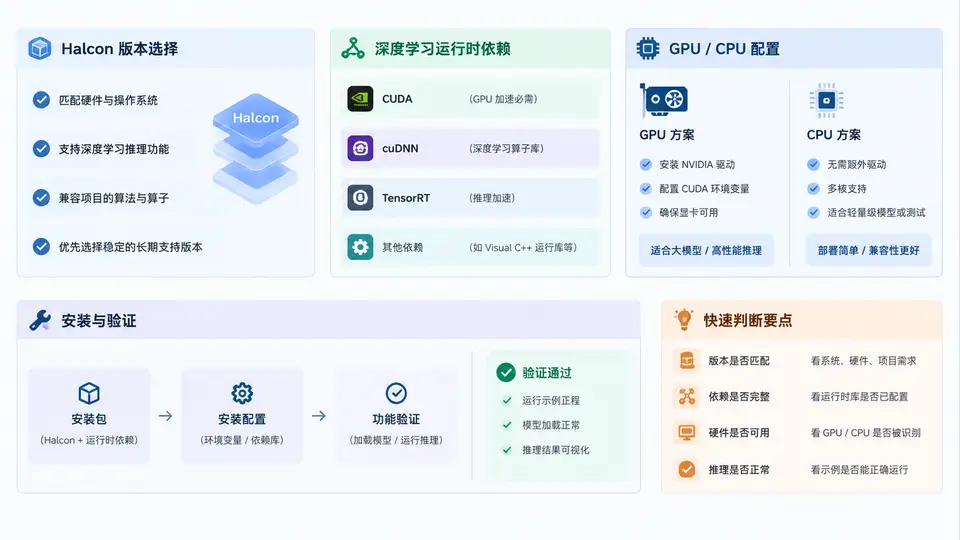
在开始任何深度学习模型部署项目之前,环境搭建的合理性直接决定了后续开发效率与推理性能的上限。Halcon作为商业机器视觉库,其深度学习模块(Deep Learning Inference)对运行时环境有明确且严格的要求。本章将围绕版本选型、依赖组件、硬件配置与安装验证四个维度展开,帮助您构建一个稳定、可复现的Halcon深度学习推理环境。
2.1 核心原理:Halcon深度学习模块的架构与运行机制
Halcon的深度学习推理并非独立进程,而是作为Halcon库的一部分,通过底层运行时(Runtime)调用硬件加速资源。其核心架构可概括为三层:
- 应用层(HALCON/Python接口):用户通过HDevelop、C++或Python API调用
read_dl_model、apply_dl_model等算子,完成模型加载与推理。 - 运行时层(Runtime):Halcon深度学习运行时负责模型解析、张量计算调度、内存管理。该层依赖外部计算库(如CUDA、cuDNN、OpenCL)完成底层数学运算。
- 硬件层(GPU/CPU):GPU通过CUDA核心并行加速卷积运算;CPU则依赖AVX2/AVX512指令集进行优化。Halcon会根据编译时的配置自动选择计算设备。
理解这一分层机制至关重要:版本选择的核心依据是运行时层与硬件层的兼容性矩阵。Halcon每个大版本(如20.11、21.05、22.11)都对应特定的CUDA版本支持范围,且深度学习模型文件(.hdl)与运行时版本存在向后兼容约束——高版本运行时可以加载低版本训练的模型,反之则不行。
set_dl_model_param中的batch_size与device参数)。
2.2 方法流程:版本选择与依赖项配置
2.2.1 Halcon版本选择策略
版本选择需综合考量以下三个维度,而非盲目追求最新版:
| 考量维度 | 推荐策略 | 说明 |
|---|---|---|
| 模型兼容性 | 优先选择与训练环境一致的版本 | 若模型由Halcon 20.11训练,部署端建议使用≥20.11版本,避免算子行为差异。 |
| 硬件驱动支持 | 匹配GPU驱动与CUDA版本 | Halcon 21.05及以上支持CUDA 11.x;22.11支持CUDA 12.0。需先确认NVIDIA驱动版本。 |
| 长期维护(LTS) | 生产环境选择LTS版本 | 如Halcon 20.11为LTS版本,提供5年维护;非LTS版本(如21.11)仅支持至下一版本发布后6个月。 |
对于新项目,推荐选择Halcon 22.11或更高版本,其深度学习推理性能较旧版提升约30%,且支持ONNX模型导入(需额外安装ONNX Runtime)。若项目需与旧系统集成,则需评估升级成本。
2.2.2 深度学习运行时依赖清单
Halcon深度学习推理的运行时依赖分为必选组件与可选组件。以下为Windows 10/11 x64环境下的典型依赖清单:
必选组件:
├── NVIDIA GPU驱动(≥470.0,推荐最新Studio驱动)
├── CUDA Toolkit(版本取决于Halcon版本,如22.11对应CUDA 12.0)
├── cuDNN(与CUDA版本严格匹配,如cuDNN 8.9 for CUDA 12.0)
└── Microsoft Visual C++ Redistributable(2015-2022 x64)

可选组件(按需安装):
├── OpenCL运行时(用于Intel/AMD GPU或CPU异构计算)
├── ONNX Runtime(用于导入ONNX模型)
└── Python 3.8-3.11(若使用Halcon Python接口)doc/html/reference/dl_reference.html中明确列出了每个版本对应的CUDA/cuDNN版本号。请务必核对nvidia-smi输出的CUDA版本与Halcon要求的版本是否一致,而非仅看驱动版本。
2.2.3 GPU/CPU配置策略
Halcon深度学习推理支持三种设备模式,配置方式如下:
// 在HDevelop中设置设备
set_dl_model_param (DLModelHandle, 'device', 'gpu:0')  // 使用第一块GPU
set_dl_model_param (DLModelHandle, 'device', 'cpu')     // 使用CPU
set_dl_model_param (DLModelHandle, 'device', 'gpu:0,1') // 多GPU并行(需手动分配batch)

// 在Python中设置
dl_model.set_dl_model_param('device', 'gpu:0')
dl_model.set_dl_model_param('batch_size', 8)  // 提高吞吐量
GPU配置要点:
- 显存占用与
batch_size成正比。例如,一个输入尺寸为512×512的检测模型,单张推理约占用1.2GB显存,batch_size=8时需预留10GB以上。 - Halcon默认使用GPU的默认计算流。若需并发推理,可创建多个
DLModelHandle并分别指定不同GPU。 - 对于嵌入式设备(如Jetson),需使用JetPack SDK中的CUDA版本,Halcon提供ARM架构的专用安装包。
CPU配置要点:
- Halcon CPU推理依赖AVX2指令集。在BIOS中需确保CPU虚拟化与AVX2已启用。
- 设置环境变量
HALCON_THREADS可控制推理线程数,默认等于物理核心数。对于混合架构CPU(如Intel大小核),建议手动设置为性能核数量。
2.3 案例/场景:从零搭建一个GPU推理环境
以下以Windows 11 + NVIDIA RTX 4060 + Halcon 22.11为例,演示完整安装流程。该配置适用于大多数工业检测场景。
步骤1:安装GPU驱动与CUDA
# 1. 下载NVIDIA Studio驱动(版本≥531.0)
# 2. 安装驱动后,在命令行验证:
nvidia-smi
# 输出应显示CUDA Version: 12.0 或更高

# 3. 安装CUDA Toolkit 12.0(选择自定义安装,仅勾选CUDA组件)
# 4. 安装cuDNN 8.9 for CUDA 12.0:
#    将cudnn的bin、include、lib目录文件复制到CUDA安装目录对应文件夹
步骤2:安装Halcon 22.11
# 1. 运行安装程序,选择"完整安装"(包含深度学习运行时)
# 2. 安装完成后,设置环境变量:
#    HALCONROOT = C:\Program Files\MVTec\HALCON-22.11
#    PATH 添加 %HALCONROOT%\bin\x64-win64
# 3. 验证安装:
#    打开HDevelop,执行:
read_dl_model ('pretrained_dl_classifier.hdl', DLModelHandle)
get_dl_model_param (DLModelHandle, 'device', Device)
# 若Device返回'gpu:0',则GPU配置成功
步骤3:性能验证脚本
使用Halcon自带的示例模型进行推理延迟测试:
// 加载预训练分类模型
read_dl_model ('C:/Users/Public/Documents/MVTec/HALCON-22.11/examples/dl/pretrained_dl_classifier.hdl', DLModelHandle)
set_dl_model_param (DLModelHandle, 'device', 'gpu:0')
set_dl_model_param (DLModelHandle, 'batch_size', 1)

// 生成测试图像(128x128x3)
gen_image_const (Image, 'byte', 128, 128, 128)

// 执行100次推理,计算平均耗时
for i := 1 to 100 by 1
    apply_dl_model (DLModelHandle, Image, [], DLResult)
endfor
// 使用get_system('time')统计总耗时,计算单帧延迟
在RTX 4060上,该模型单帧推理延迟应小于5ms。若延迟超过20ms,需检查是否误用CPU推理或cuDNN未正确链接。
2.4 误区/复盘:环境搭建中的典型问题与解决路径
根据多个工业项目的部署经验,以下问题出现频率最高,需特别警惕:
现象:安装最新CUDA 12.2后,Halcon 21.05推理报错
#C-2104: CUDA driver version is insufficient。根因:Halcon 21.05仅支持CUDA 11.x,驱动版本过高反而导致兼容性失败。
解决:卸载CUDA 12.2,安装CUDA 11.8,并匹配cuDNN 8.6。务必参考Halcon安装目录下的
doc/pdf/installation_guide.pdf中的兼容性表格。
现象:服务器有4块GPU,但Halcon始终使用第0块,导致显存溢出。
根因:Halcon的GPU编号与
nvidia-smi中的顺序可能不一致,尤其在启用MIG(多实例GPU)或虚拟化环境时。解决:在HDevelop中执行
query_available_compute_devices查看Halcon识别的设备列表,并指定正确的设备ID。
1. GPU驱动与CUDA版本匹配性;
2. cuDNN文件是否被正确复制到CUDA目录;
3. Halcon能否识别GPU设备;
4. 使用官方示例模型跑通一次推理并记录基线延迟。
该脚本应纳入版本控制,便于后续环境迁移时快速复现。
2.5 环境验证的完整检查清单
完成安装后,请逐项核对以下清单,确保环境无隐患:
- 驱动层:
nvidia-smi显示CUDA版本≥Halcon要求版本。 - 运行时层:在HDevelop中执行
get_system('cuda_version'),返回版本与预期一致。 - 模型加载:成功加载
.hdl模型,且get_dl_model_param返回的device为gpu:0。 - 推理正确性:对同一张测试图像,CPU与GPU推理结果(分类标签或检测框)完全一致。
- 性能基线:记录单帧推理延迟与显存占用,作为后续优化对比的基准。
- 异常恢复:模拟显存不足(设置过大的batch_size),确认Halcon抛出可捕获的异常而非崩溃。
环境搭建是深度学习部署中最枯燥但最关键的环节。一个配置错误可能在项目后期引发难以排查的精度或性能问题。建议在完成本章所有步骤后,将当前环境导出为虚拟机模板或Docker镜像(Halcon官方提供Linux容器镜像),以便在开发、测试、生产环境间无缝迁移。至此,您的Halcon深度学习推理环境已具备生产可用性,可以进入下一阶段的模型加载与推理流程开发。