1. UR机器人示教器手动操纵与坐标系切换
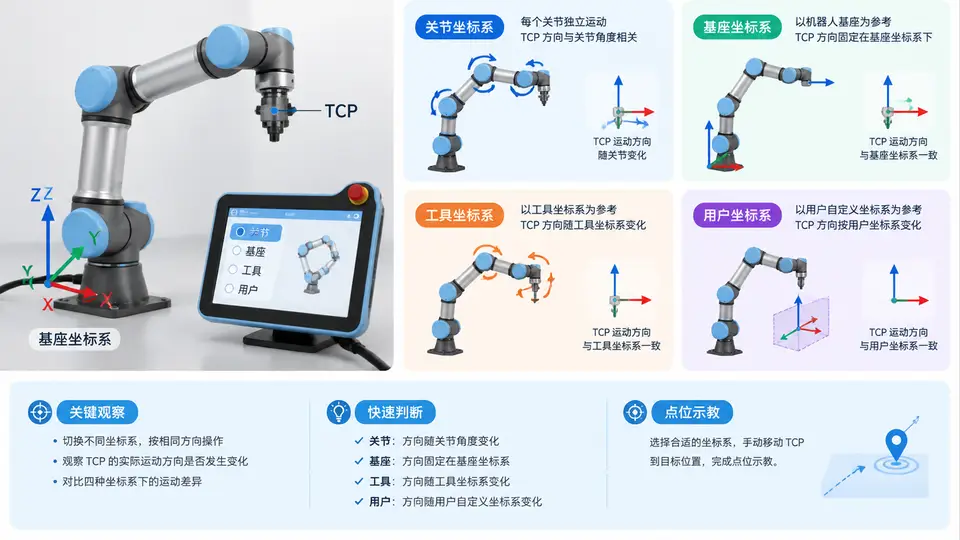
为什么同一段手动移动,在不同坐标系下方向完全不同
UR5 示教器右上角的状态区会显示当前手动操纵所使用的坐标系。手动模式下,示教器上的六个方向箭头(±X、±Y、±Z)以及旋转箭头(±RX、±RY、±RZ)并不是“机器人关节方向”,而是当前所选坐标系下的 TCP 运动方向。切换坐标系后,同一个箭头对应的实际空间运动方向会改变,这是初学者最容易混淆的地方。
UR 示教器提供四种手动操纵坐标系:
- 关节(Joint):每个箭头直接驱动单个关节正/反向转动,与笛卡尔方向无关,适合把机器人从奇异位形或接近限位处“掰”出来。
- 基座(Base):以机器人底座为参考,X/Y/Z 方向固定不变,适合示教与机器人本体对齐的点位。
- 工具(Tool):以当前 TCP 为原点、随工具姿态旋转,Z 轴通常沿工具轴线指向外侧,适合沿夹爪轴线进给或退让。
- 用户(User):以用户自定义坐标系为参考,适合把运动方向对齐到工作台、传送带或工件边缘。
在示教器上完成一次坐标系切换与点位示教
以下操作以 UR5 搭配标准示教器(PolyScope)为例。不同软件版本按钮位置可能略有差异,但操作逻辑一致。
- 进入手动模式:将示教器左上角模式开关拨到“手动”,确认机器人已使能(状态栏显示“已使能”)。
- 选择坐标系:在示教器右侧“移动”选项卡中,找到坐标系下拉框,依次选择“关节”“基座”“工具”“用户”。每次切换后,屏幕上的方向箭头图标会同步变化。
- 观察方向差异:保持 TCP 在同一个空间位置,分别用基座和工具坐标系按下“+Z”方向箭头,观察 TCP 实际运动方向。基座下 Z+ 始终垂直向上;工具下 Z+ 沿工具轴线方向,若工具倾斜,则 TCP 斜向运动。
- 示教一个点位:在基座坐标系下,用方向箭头将 TCP 移动到目标位置上方约 50 mm 处,点击“示教”按钮记录该点。再切换到工具坐标系,沿工具 Z+ 方向缓慢靠近目标,再次示教。
- 验证:在“程序”选项卡中查看已示教的点位,确认两个点的位姿数据(X/Y/Z/RX/RY/RZ)不同,且第二个点是在工具坐标系下沿工具轴线方向记录的。
操作提示:手动移动时,速度滑块建议先调到 10%–20%。切换坐标系后,先轻推方向箭头确认运动方向符合预期,再继续移动。若发现 TCP 运动方向与预期相反,检查是否选错了坐标系或工具定义。
不同坐标系下同一箭头对应的 TCP 运动方向
| 坐标系 | +X 箭头 | +Y 箭头 | +Z 箭头 | 典型用途 |
|---|---|---|---|---|
| 关节 | J1 正转 | J2 正转 | J3 正转 | 脱离奇异位形、接近限位时调整姿态 |
| 基座 | 沿底座 X+ 平移 | 沿底座 Y+ 平移 | 垂直向上平移 | 示教与机器人本体对齐的点位 |
| 工具 | 沿工具 X+ 平移 | 沿工具 Y+ 平移 | 沿工具轴线向外平移 | 沿夹爪轴线进给、退让 |
| 用户 | 沿用户 X+ 平移 | 沿用户 Y+ 平移 | 沿用户 Z+ 平移 | 沿工作台、传送带或工件边缘运动 |
结果判读与常见问题
- 方向与预期不符:先确认当前坐标系下拉框显示的是否为目标坐标系。工具坐标系下,若工具定义(TCP)未正确设置,Z+ 方向会偏离实际工具轴线。
- TCP 不动或报警:检查是否接近奇异点或关节限位。可切换到关节坐标系,手动将机器人移出奇异区域后再切回笛卡尔坐标系。
- 示教点位姿态变化:在工具坐标系下移动时,TCP 位置变化但工具姿态保持不变;在基座坐标系下移动时,工具姿态可能随机器人运动学自动调整。示教前确认当前坐标系是否符合任务需求。
- 验证方法:在“程序”中插入“移动”指令,分别选择已示教的点位,运行程序观察机器人是否按预期路径运动。若路径异常,检查示教时使用的坐标系是否与程序中的设置一致。
安全注意:手动操纵时始终保持手在急停按钮附近。切换坐标系后,先以低速轻推方向箭头确认运动方向,再继续操作。不要在机器人运动过程中强行切换坐标系。