1. ClickHouse本地单机环境搭建与验证
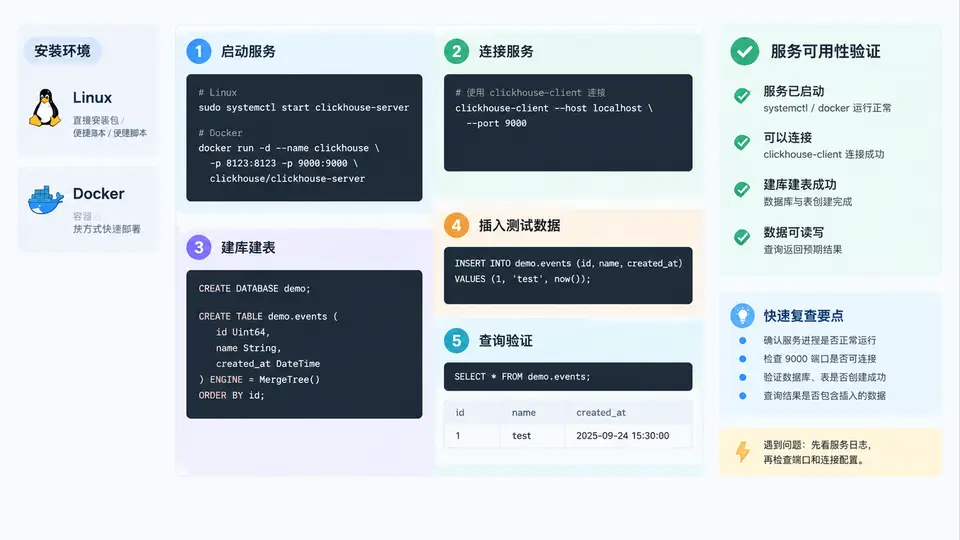
环境准备与安装路径选择
ClickHouse 单机环境有两种主流落地方式:Docker 容器适合快速验证、隔离干净;Linux 原生安装适合贴近生产、便于调优。两者最终都暴露三个关键端口:HTTP 接口 8123、TCP 原生协议 9000、以及可选的 MySQL 兼容端口 9004。本案例以 Docker 为主线,同时给出 Linux 原生安装命令,任选其一即可完成验证。
clickhouse/clickhouse-server 默认以 default 用户运行,无密码。生产环境务必修改密码并限制网络访问,本案例仅用于本地验证。Docker 方式:一条命令拉起服务
创建数据与配置的持久化目录,避免容器重建后数据丢失:
mkdir -p ~/ch/data ~/ch/conf
docker run -d --name ch-single \
  --ulimit nofile=262144:262144 \
  -p 8123:8123 -p 9000:9000 \
  -v ~/ch/data:/var/lib/clickhouse \
  -v ~/ch/conf:/etc/clickhouse-server/conf.d \
  clickhouse/clickhouse-server:24.3
参数说明:--ulimit nofile 提高文件描述符上限,ClickHouse 打开分区文件较多,默认值容易触发 Too many open files;两个 -v 分别挂载数据目录和配置覆盖目录;24.3 为 LTS 版本标签,可替换为其他稳定版本。
Linux 原生方式(可选)
sudo apt-get install -y apt-transport-https ca-certificates
sudo apt-get install -y clickhouse-server clickhouse-client
sudo systemctl start clickhouse-server
sudo systemctl status clickhouse-server
启动状态与端口连通性检查
容器启动后先确认进程与端口是否就绪。ClickHouse 启动需要几秒加载元数据,立即连接可能失败,建议等待 3~5 秒后再验证。
docker ps --filter name=ch-single
docker logs --tail 20 ch-single
curl 'http://localhost:8123/ping'
/ping 返回 Ok. 表示 HTTP 接口已就绪。若返回连接拒绝,检查容器是否处于 Exited 状态,并用 docker logs 查看报错。
建库、建表并插入测试数据
进入客户端交互模式:
docker exec -it ch-single clickhouse-client
在客户端中依次执行以下语句。这里使用最基础的 MergeTree 引擎,不设分区键,仅用于验证读写链路:
CREATE DATABASE IF NOT EXISTS demo;

CREATE TABLE demo.hello_ch
(
    id        UInt32,
    name      String,
    created   DateTime DEFAULT now()
)
ENGINE = MergeTree
ORDER BY id;

INSERT INTO demo.hello_ch (id, name) VALUES (1, 'clickhouse');

SELECT * FROM demo.hello_ch;
预期返回一行:id=1、name=clickhouse、created 为插入时刻的时间戳。若 SELECT 能返回该行,说明写入、存储、查询全链路正常。
用 HTTP 接口做独立验证
不进入客户端,直接用 curl 验证 HTTP 通道,可排除客户端配置干扰:
curl 'http://localhost:8123/?query=SELECT%20count()%20FROM%20demo.hello_ch'
返回 1 即表示 HTTP 接口也能读到同一份数据,两条连接路径共享同一存储引擎。
验证清单
| 检查项 | 命令 / 语句 | 通过标准 |
|---|---|---|
| 容器运行 | docker ps --filter name=ch-single | 状态为 Up |
| HTTP 存活 | curl localhost:8123/ping | 返回 Ok. |
| TCP 连接 | clickhouse-client --query "SELECT 1" | 返回 1 |
| 建库建表 | SHOW TABLES FROM demo | 列出 hello_ch |
| 数据写入 | SELECT count() FROM demo.hello_ch | 返回 1 |
docker logs 出现 Address already in use,说明宿主机 8123 或 9000 已被占用,改用 -p 18123:8123 -p 19000:9000 重新映射,并相应调整连接端口。若出现 Too many open files,确认启动时已加 --ulimit nofile=262144:262144。清理与复用
验证完成后可停止容器保留数据,下次直接 docker start ch-single 即可恢复;若需彻底重置,执行 docker rm -f ch-single 并删除 ~/ch/data 目录。数据目录挂载在宿主机,容器删除不会自动清除,这是后续案例复用环境的基础。