2. 开发环境搭建
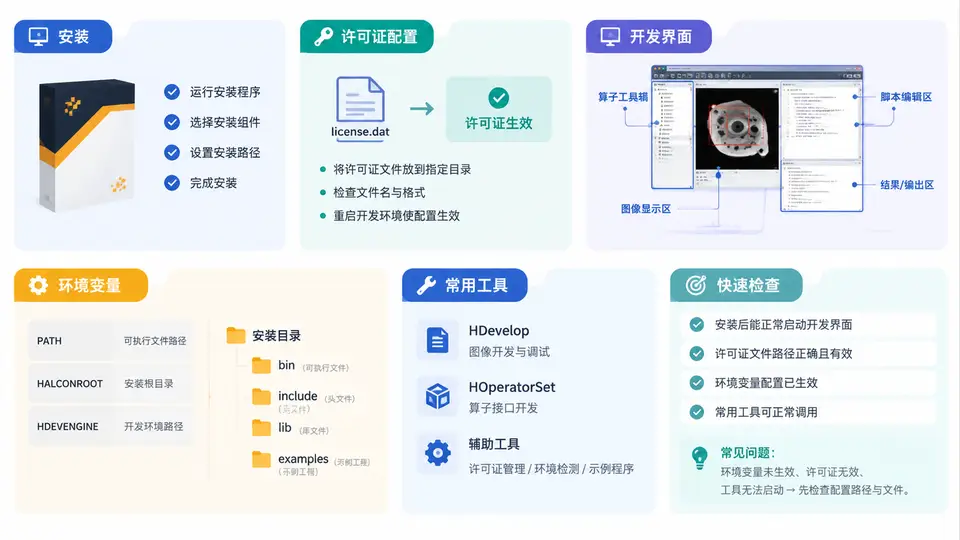
视觉检测项目的落地,第一步不是写代码,而是搭建一个稳定、可复现、可调试的开发环境。Halcon作为商业级机器视觉算法库,其安装与配置看似简单,但实际项目中大量“跑不起来”“许可证突然失效”“找不到dll”等问题,根源往往都在环境搭建阶段埋下。本章围绕安装流程、许可证机制、开发界面布局、环境变量设置以及常用工具链五个方面展开,帮助你建立一套规范的Halcon开发环境。
一、核心原理:Halcon运行时的组成与依赖关系
理解Halcon的环境搭建,首先要理解它的运行时架构。Halcon并非单一可执行文件,而是由多个层次组成的软件栈:
- 核心算法库(HALCON/XLib):提供图像处理、模式匹配、测量、深度学习等底层算子,以动态链接库形式存在(Windows下为halcon.dll、halcond.dll,Linux下为libhalcon.so)。
- 接口层(HALCON/C++、HALCON/.NET、HALCON/Python):将核心库封装为不同编程语言可调用的API,负责数据类型转换与调用约定。
- 开发环境(HDevelop):Halcon自带的交互式开发IDE,支持算子在线调试、变量监视、图像可视化,是搭建算法原型的主要工具。
- 运行时授权(License):控制算法库可用功能的授权文件,分为开发版(Development)和运行时版(Runtime),两者授权粒度不同。
安装Halcon的本质,就是正确部署上述四个层次,并确保它们之间的版本匹配与路径关联。一个常见误区是:只安装了HDevelop,却没有将核心库路径加入系统环境变量,导致后续在Visual Studio或Python中调用时出现“无法加载DLL”的错误。
二、方法流程:从安装到验证的完整步骤
2.1 安装Halcon
以Windows平台为例,Halcon 20.11及以上版本的安装流程如下:
- 运行安装程序
halcon-20.11.0.0-windows.exe,选择安装语言(建议英文,避免中文路径兼容性问题)。 - 选择安装类型:完整安装(Full)包含所有组件,适合开发;自定义安装(Custom)可只选核心库与HDevelop,适合精简部署。
- 指定安装目录。强烈建议使用纯英文路径,例如
D:\Program Files\MVTec\HALCON-20.11,避免中文或空格导致部分第三方库调用异常。 - 安装过程中会提示是否将Halcon加入系统PATH。建议勾选“Add to PATH”,但后续仍需手动确认。
Linux环境下,MVTec提供 .deb 或 .rpm 包,安装命令示例:
sudo dpkg -i halcon-20.11.0.0-linux-x64.deb
# 安装后默认路径为 /opt/halcon/
2.2 许可证配置
Halcon的许可证分为两种:开发许可证(Development License)和运行时许可证(Runtime License)。开发许可证绑定HDevelop与所有接口,运行时许可证仅允许已编译程序调用核心库。
许可证文件(通常为 license.dat)放置位置如下:
- Windows:
C:\ProgramData\MVTec\License\或安装目录下的license\文件夹。 - Linux:
/opt/halcon/license/或/var/lib/mvtec/license/。
配置步骤:
- 将MVTec官方发放的
license.dat复制到上述目录。 - 打开HDevelop,执行菜单
Help → License Information,确认许可证状态为“Valid”。 - 若使用浮动许可证(Floating License),需额外配置
HALCONLICENSE环境变量指向许可证服务器地址,格式为@server_ip:port。
#9511: License is not valid。此时应检查系统时间、网卡是否变更,并重新申请许可证。
2.3 环境变量配置
Halcon依赖以下核心环境变量:
| 变量名 | 作用 | 示例值(Windows) |
|---|---|---|
HALCONROOT |
Halcon安装根目录,用于定位库文件与示例 | D:\Program Files\MVTec\HALCON-20.11 |
PATH |
加入 %HALCONROOT%\bin\x64-win64,使系统能找到halcon.dll |
%HALCONROOT%\bin\x64-win64 |
HALCONIMAGES |
默认图像搜索路径,便于HDevelop快速加载示例图 | %HALCONROOT%\examples\images |
HALCONLICENSE |
浮动许可证服务器地址(可选) | @192.168.1.100:5050 |
在Windows中,通过 系统属性 → 环境变量 手动添加或修改。在Linux中,可在 /etc/profile 或用户 .bashrc 中添加:
export HALCONROOT=/opt/halcon
export PATH=$HALCONROOT/bin/x64-linux:$PATH
export HALCONIMAGES=$HALCONROOT/examples/images
2.4 验证安装
完成上述步骤后,打开HDevelop,执行以下简单算子验证环境是否正常:
read_image (Image, 'printer_chip/printer_chip_01')
get_image_size (Image, Width, Height)
disp_message (WindowHandle, 'Width: ' + Width + ' Height: ' + Height, 'window', 12, 12, 'black', 'white')
若能正常显示图像尺寸,说明核心库、许可证、环境变量均已正确配置。
三、开发界面介绍:HDevelop核心功能区
HDevelop是Halcon算法开发的“主战场”,其界面布局直接影响开发效率。熟悉以下核心区域是高效工作的前提:
- 算子窗口(Operator Window):左侧区域,按分类列出所有算子,支持搜索与拖拽插入。
- 程序编辑区(Program Editor):中央区域,以文本形式显示HDevelop程序(.hdev),支持断点、单步执行。
- 变量窗口(Variable Window):右侧上方,显示当前所有图像、区域、轮廓等对象的图标与类型。
- 图像窗口(Graphics Window):右侧下方,用于显示图像、叠加区域、结果可视化。
- 消息窗口(Message Window):底部,输出算子执行结果、错误信息、耗时统计。
此外,HDevelop提供几个高频使用的辅助工具:
- 算子帮助(F1):对当前光标所在算子,按F1直接打开官方文档,包含参数说明、示例代码、注意事项。
- 特征检测(Feature Detection):菜单栏
Graphics → Inspect,可交互式查看图像灰度分布、直方图。 - 代码导出(File → Export):将.hdev程序导出为C++、C#、Python等语言代码,是算法落地到工程项目的关键桥梁。
四、常用工具与辅助程序
除了HDevelop本身,Halcon安装目录下还附带多个实用工具,在项目开发与部署中经常用到:
| 工具名称 | 可执行文件 | 主要用途 |
|---|---|---|
| License Manager | license_manager.exe |
查看当前许可证状态、绑定信息、剩余有效期 |
| Image Acquisition Interface | image_acquisition_interface.exe |
测试相机连接、配置采集参数、验证GigE/USB3.0接口 |
| Runtime Installer | runtime_installer.exe |
生成运行时部署包,用于将Halcon运行时库打包到客户现场 |
| HDump | hdump.exe |
命令行工具,用于批量执行HDevelop脚本,适合自动化测试 |
其中,Image Acquisition Interface 在视觉项目现场调试中尤为重要。它能够在不编写任何代码的情况下,快速验证相机是否被系统识别、分辨率与帧率是否正常、触发模式是否生效。建议在搭建完开发环境后,立即用该工具连接一次目标相机,排除硬件链路问题。
五、案例/场景:从零搭建一套视觉检测开发机
假设你需要在Windows 10 64位系统上,为某3C电子元件的尺寸测量项目搭建开发环境,相机为海康威视GigE接口工业相机。完整流程如下:
- 安装Halcon 20.11完整版,安装路径选择
D:\MVTec\HALCON-20.11。 - 将MVTec提供的开发许可证
license.dat复制到C:\ProgramData\MVTec\License\。 - 手动添加系统环境变量:
HALCONROOT=D:\MVTec\HALCON-20.11,并在PATH中加入%HALCONROOT%\bin\x64-win64。 - 打开HDevelop,执行
read_image验证基本功能。 - 打开
image_acquisition_interface.exe,选择“GigEVision2”接口,扫描到相机后,设置曝光时间与触发模式,点击“Grab”连续采集,确认图像画面正常。 - 在HDevelop中调用
open_framegrabber算子,使用与工具中相同的参数连接相机,完成采集代码的初步验证。
该流程将环境验证与硬件验证同步完成,避免后续算法开发时才发现相机链路不通,大幅减少排障时间。
六、误区与复盘:环境搭建中的典型问题
环境变量修改后,部分系统进程不会立即刷新。建议修改完环境变量后,关闭并重新打开所有终端、IDE和HDevelop,确保新配置生效。
若同时安装Halcon 18.11和20.11,系统PATH中后安装的版本可能排在前面,导致程序调用到错误版本的halcon.dll。解决方法是:在PATH中手动将目标版本的bin目录提前,或使用批处理脚本在启动项目前临时设置HALCONROOT。
开发许可证允许在开发机上无限次调用,但部署到客户现场时,必须使用运行时许可证(Runtime License),否则程序启动即报许可证错误。运行时许可证通常按项目购买,且不包含HDevelop功能。
开发环境的搭建质量,决定了后续算法开发与现场部署的顺畅程度。通过本章的学习,你应当能够独立完成Halcon的安装、许可证配置、环境变量设置,并熟练使用HDevelop及配套工具进行基础验证。下一阶段,我们将进入Halcon编程语言基础,学习数据类型、算子调用与程序结构,为后续的视觉算法实现打下坚实基础。