3. NVIDIA Onyx系统镜像升级与回滚验证
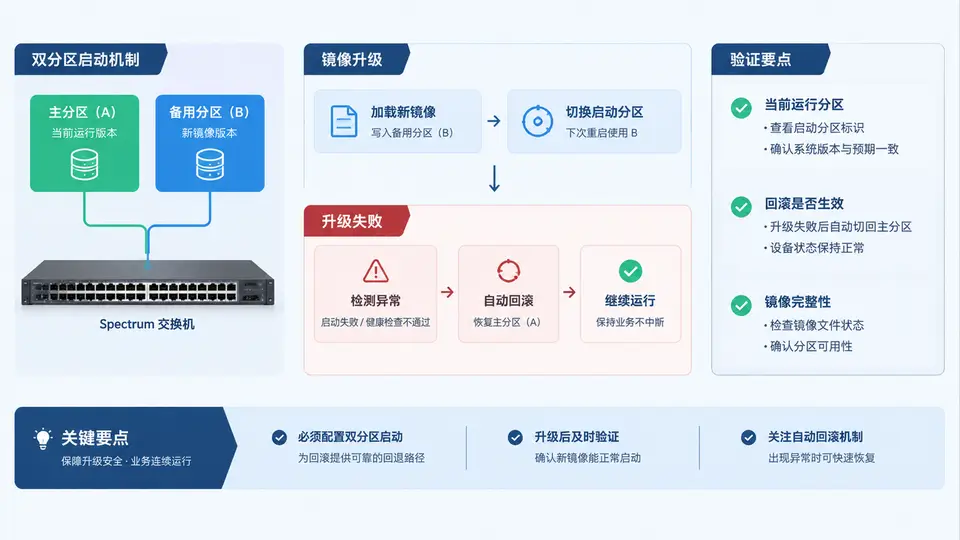
Onyx 双分区镜像机制与升级回滚验证
NVIDIA Onyx 交换机(如 Spectrum SN2000/SN3000 系列)采用 A/B 双分区镜像布局。每个分区独立存放一套完整的 Onyx 系统镜像,启动加载器根据分区状态和启动优先级选择引导分区。升级时新镜像写入非活动分区,重启后从新分区引导;若新镜像启动失败,系统自动回退到原分区,保证交换机可恢复。
升级前准备与分区状态确认
在开始升级前,必须确认当前活动分区、备用分区状态以及启动配置。通过 SSH 登录交换机后执行以下命令:
# 查看当前运行版本
show version

# 查看双分区状态和启动优先级
show boot

# 查看镜像文件列表
show images
典型输出中会显示 Partition A 和 Partition B 的镜像版本、状态(active/standby)以及 next-boot 指向。确认备用分区为空或版本较旧,且活动分区运行正常后,方可执行升级。
升级前建议通过
write memory 保存当前配置,并记录 show boot 输出中的分区优先级,以便回滚后核对。镜像上传与写入备用分区
将 Onyx 镜像文件(如 onyx-spectrum-3.9.2000.img)通过 SCP 或 TFTP 上传到交换机 /var/opt/onyx/images/ 目录,然后执行安装命令:
# 通过 SCP 上传镜像(在本地终端执行)
scp onyx-spectrum-3.9.2000.img admin@10.0.0.1:/var/opt/onyx/images/

# 登录交换机后安装镜像到备用分区
image install /var/opt/onyx/images/onyx-spectrum-3.9.2000.img

# 确认安装结果
show images安装完成后,show images 应显示备用分区已写入新镜像,但活动分区仍为原版本。此时系统尚未切换启动分区。
配置双分区启动与重启切换
将启动分区指向已写入新镜像的备用分区,并设置启动优先级:
# 设置下次启动分区为 B
boot partition B

# 确认启动配置
show boot

# 重启交换机使新分区生效
reload
重启过程中,交换机从分区 B 引导新镜像。若新镜像启动成功,分区 B 变为活动分区,分区 A 转为备用;若启动失败(如镜像损坏、配置不兼容),引导加载器会自动回退到分区 A。
回滚验证与结果判读
升级完成后,通过以下命令验证系统状态和回滚机制是否正常:
| 验证项 | 命令 | 预期结果 |
|---|---|---|
| 运行版本 | show version | 显示新镜像版本号 |
| 分区状态 | show boot | 分区 B 为 active,分区 A 为 standby |
| 回滚记录 | show log | 无回滚触发日志(成功场景) |
| 业务连通性 | ping 网关/对端 | 网络可达,业务正常 |
若需模拟回滚验证,可在测试环境中故意使用损坏镜像或中断启动过程,观察系统是否自动回退到原分区。回滚成功后,show boot 应显示分区 A 恢复为 active,且 show version 返回原版本号。
生产环境中不建议主动触发回滚测试。回滚验证应在实验室或维护窗口内进行,并确保带外管理通道可用,以便在极端情况下人工干预。
升级回滚检查清单
- 升级前已保存配置并记录
show boot输出 - 镜像文件校验值(MD5/SHA256)与官方发布一致
- 备用分区空间充足,安装过程无报错
- 启动分区切换后
show boot指向正确 - 重启后
show version与预期版本一致 - 回滚触发后原分区可正常引导,业务恢复
- 带外管理口(MGMT)始终可达,不依赖业务分区