2. 选择正确网卡并捕获首个数据包
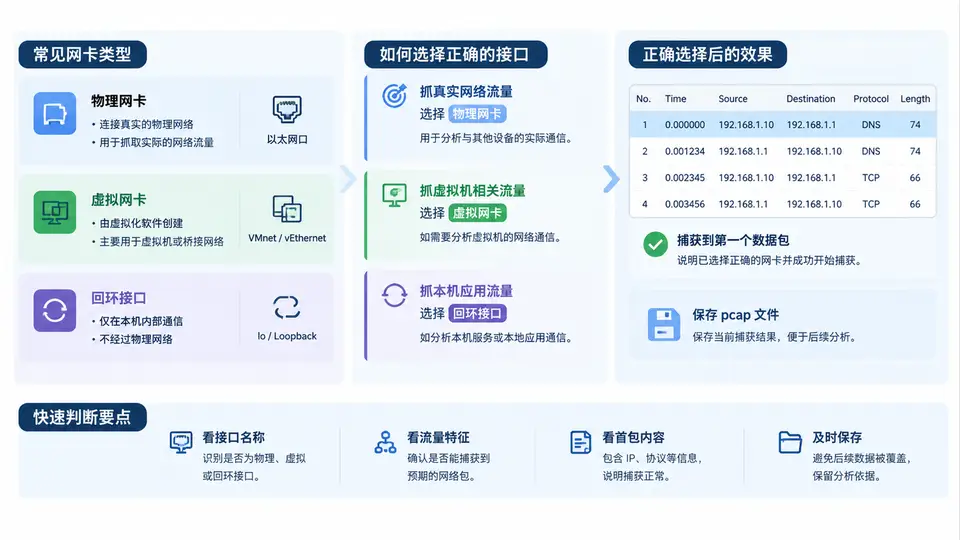
为什么“选对网卡”是抓包的第一道门槛
Wireshark 启动捕获前必须绑定一个网络接口。同一台主机上通常同时存在物理网卡、虚拟网卡和回环接口,它们承载的流量完全不同。选错接口,最常见的现象是“捕获窗口一片空白”或“只看到本机自言自语”,而不是工具故障。
- 物理网卡:如
以太网、WLAN,承载真实链路上的进出流量,是排查局域网/互联网问题的首选。 - 虚拟网卡:如 VMware/VirtualBox 的
VMnet1、VMnet8、Hyper-V 虚拟交换机,只承载虚拟机与宿主/虚拟网络之间的流量。 - 回环接口:Windows 显示为
Adapter for loopback traffic capture(Npcap 提供),Linux 为lo,只承载本机进程间通信(如 127.0.0.1)。
判断口诀:要抓“上网/局域网”流量选物理网卡;要抓“本机服务互访”选回环;要抓“虚拟机通信”选对应虚拟网卡。不确定时,先看接口的实时流量曲线——有波动的那块通常就是当前活跃接口。
识别接口并启动首次捕获
打开 Wireshark 后,欢迎界面会列出所有可用接口,每个接口右侧有实时流量曲线。先观察哪块接口有波动,再结合上面的判断路径选择。以下以抓取物理网卡上的首个数据包为例。
- 在接口列表中点击目标物理网卡(如
以太网),确认其流量曲线有波动。 - 双击该接口,或选中后点击左上角蓝色鲨鱼鳍按钮,开始捕获。
- 捕获开始后,在浏览器访问任意网页或执行
ping,制造流量。 - 看到数据包列表出现条目后,点击红色方形按钮停止捕获。
- 通过
文件 → 保存(或 Ctrl+S),将文件保存为first_capture.pcap。
若捕获窗口长时间空白:先确认选中的接口是否正确(是否误选了无流量的虚拟网卡或回环),再确认是否真的产生了流量。不要急于怀疑权限或驱动问题。
验证捕获结果
保存后重新打开 first_capture.pcap,确认数据包列表非空,且能看到至少一条完整帧。若使用命令行,可用 capinfos first_capture.pcap 查看包数量与文件信息,作为捕获成功的客观依据。
| 检查项 | 预期结果 | 不通过时的排查方向 |
|---|---|---|
| 接口流量曲线 | 所选接口有波动 | 换一块有波动的接口重试 |
| 数据包列表 | 出现至少 1 条帧记录 | 确认是否产生了真实流量 |
| 保存文件 | 生成 first_capture.pcap | 检查保存路径与磁盘权限 |
| 重新打开文件 | 包列表与保存前一致 | 确认保存格式为 pcap/pcapng |