1. Wireshark 安装与权限配置实战
安装前的环境确认
Wireshark 的抓包能力依赖底层驱动:Windows 使用 Npcap,Linux 使用 libpcap。安装前先确认系统版本与权限模型,避免装完后无法识别网卡或无法抓包。
- Windows:建议 Windows 10/11 64 位;安装时勾选
Npcap,并保留Install Npcap in WinPcap API-compatible Mode以兼容旧工具。 - Linux:主流发行版通过包管理器安装
wireshark与libpcap;安装过程会询问是否允许非 root 用户抓包,选择“是”即可自动配置权限组。 - 回环流量:Windows 的回环接口由 Npcap 提供(显示为
Npcap Loopback Adapter或Adapter for loopback traffic capture);Linux 的回环接口为lo。
Windows 安装与权限配置
- 从官网下载安装包,运行后一路下一步,在组件页确认勾选 Npcap 与 USBPcap(如需抓 USB 流量)。
- Npcap 安装向导中勾选
Restrict Npcap driver's access to Administrators only会限制普通用户抓包;若希望非管理员也能抓包,取消该勾选。 - 安装完成后,将当前用户加入
Npcap Packet Driver (NPCAP)组(若上一步未限制访问,通常无需额外操作)。 - 以管理员身份首次启动 Wireshark,确认接口列表中出现物理网卡与回环接口。
Windows 上若接口列表为空,通常是 Npcap 服务未启动。可在“服务”中检查
npcap 服务状态,或重新运行 Npcap 安装程序修复。Linux 安装与权限配置
- Debian/Ubuntu:
sudo apt update && sudo apt install wireshark;安装时选择 Yes 允许非 root 用户抓包。 - 若安装时误选 No,可手动配置:
sudo dpkg-reconfigure wireshark-common,选择 Yes。 - 将当前用户加入
wireshark组:sudo usermod -aG wireshark $USER,然后注销并重新登录使组权限生效。 - 验证组成员:
groups $USER应包含wireshark。
不要用
sudo wireshark 长期抓包。以 root 运行会让配置文件归属 root,后续普通用户启动时可能报配置读取错误,也放大了安全风险。权限模型与验证路径
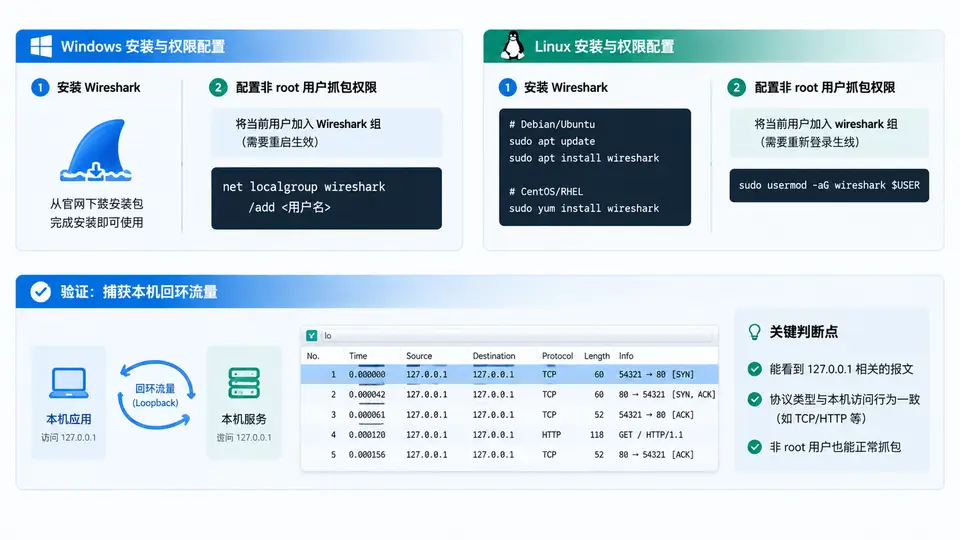
下图展示 Windows 与 Linux 两条安装路径的权限落点,以及最终验证回环抓包是否成功的判断链路。
验证回环抓包
权限配置完成后,用回环流量做最小验证,确认抓包链路真正可用:
- 启动 Wireshark,在接口列表中选择回环接口(Windows:
Adapter for loopback traffic capture;Linux:lo)。 - 开始捕获,然后在终端执行
ping 127.0.0.1(Windows)或ping -c 4 127.0.0.1(Linux)。 - 观察 Wireshark 包列表:应出现 ICMP Echo Request / Echo Reply 成对报文,源和目的地址均为
127.0.0.1。 - 停止捕获,确认包计数大于 0,说明非 root/非管理员权限下抓包成功。
常见问题与判断依据
| 现象 | 可能原因 | 处理方式 |
|---|---|---|
| 接口列表为空 | Npcap 服务未启动或驱动未安装 | 检查 npcap 服务,重装 Npcap |
| Linux 提示权限不足 | 用户未加入 wireshark 组或未重新登录 | usermod -aG wireshark $USER 后注销重登 |
| 看不到回环接口 | Windows 未安装 Npcap 回环支持 | 重装 Npcap 并勾选 loopback 支持 |
| 抓到包但无回环流量 | 选错接口或 ping 未执行 | 确认选中回环接口,重新执行 ping |
完成标准:非管理员/非 root 用户启动 Wireshark,选中回环接口,执行 ping 127.0.0.1 后能捕获到成对的 ICMP 请求与应答报文。