1. Klipper固件开发环境搭建
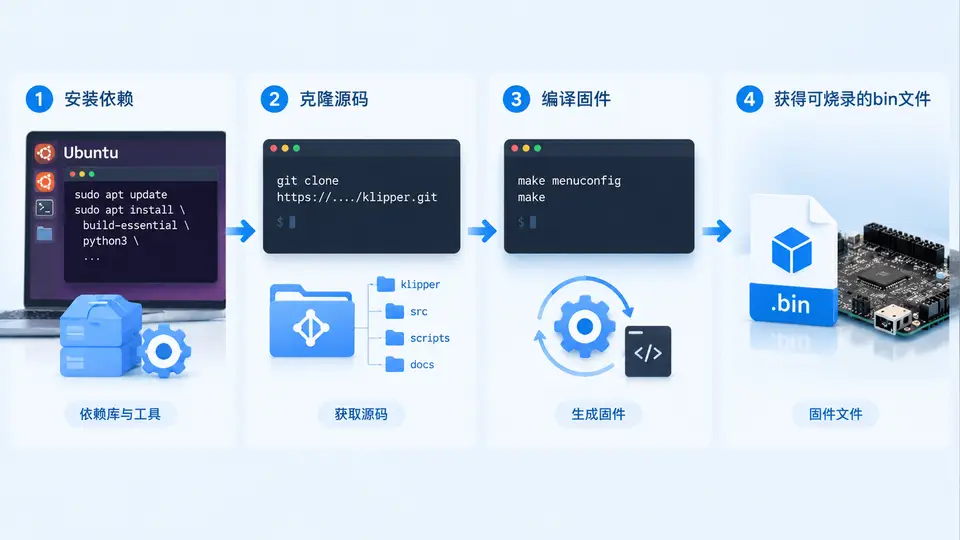
任务说明
本案例目标是在Ubuntu系统上完成Klipper固件开发环境搭建:安装编译依赖、克隆Klipper源码、配置目标微控制器(以常见的STM32F103为例),并编译生成可烧录的bin固件文件。完成后你将获得一个可直接用于烧录的klipper.bin。
环境准备与依赖安装
以下操作在Ubuntu 20.04/22.04 LTS(x86_64)上验证通过。首先更新软件源并安装编译Klipper所需的依赖包:
sudo apt update
sudo apt install -y git make gcc-arm-none-eabi binutils-arm-none-eabi \
    libnewlib-arm-none-eabi python3 python3-pip python3-venv \
    libusb-1.0-0-dev build-essential
验证ARM交叉编译工具链是否安装成功:
arm-none-eabi-gcc --version
应输出类似 arm-none-eabi-gcc (15:10.3-2021.07-4) 10.3.1 20210621 的版本信息,说明工具链可用。
克隆Klipper源码
使用git克隆Klipper官方仓库,并进入源码目录:
git clone https://github.com/Klipper3d/klipper.git
cd klipper
配置并编译固件
Klipper使用menuconfig进行图形化配置。在源码根目录执行:
make menuconfig
在菜单中按以下参数设置(对应常见的STM32F103蓝色板):
- Micro-controller Architecture:选择
STMicroelectronics STM32 - Processor model:选择
STM32F103 - Bootloader offset:选择
28KiB bootloader(若使用其他引导程序请按实际选择) - Clock Reference:选择
8 MHz crystal - Communication interface:选择
USB (on PA11/PA12) - USB IDs:可使用默认值
保存并退出menuconfig后,执行编译:
make
编译过程需要1~3分钟。编译完成后,在源码根目录下会生成固件文件:
ls -l out/klipper.bin
预期输出示例:
-rw-rw-r-- 1 user user 50176 Jul 20 10:30 out/klipper.bin
该out/klipper.bin即为可烧录的固件文件。
验证方法
验证分为两个层面:
- 编译产物验证:确认
out/klipper.bin文件存在且大小非零(通常约50KB左右)。若文件缺失或大小为0,说明编译失败,需检查menuconfig配置或依赖安装。 - 固件烧录验证(可选):将bin文件通过ST-Link或串口ISP烧录至STM32F103芯片。烧录后连接USB至主机,执行
lsusb应能看到Klipper USB设备(默认VID:PID为1d50:614e),或通过dmesg | tail查看内核识别到的USB串口设备(通常为/dev/ttyACM0)。
判定标准:编译步骤成功生成out/klipper.bin即视为本案例目标达成;烧录验证为可选进阶步骤,用于确认固件在硬件上可正常启动。
常见问题排查
- make menuconfig无法打开:需要先安装
libncurses-dev,执行sudo apt install -y libncurses-dev后重试。 - 编译报错找不到
arm-none-eabi-gcc:说明交叉编译工具链未正确安装,重新执行依赖安装命令。 - 编译过程中出现Python相关错误:Klipper编译需要Python3环境,确保
python3 --version输出为3.6或更高版本。
关键文件说明
编译完成后,以下文件/目录是核心产物:
out/klipper.bin:最终固件二进制文件,用于烧录。out/klipper.elf:带调试信息的ELF文件,可用于gdb调试。.config:menuconfig生成的配置文件,记录当前固件配置参数。
至此,Klipper固件开发环境搭建完成,已生成可烧录的klipper.bin文件,可进入后续开发调试环节。