3. 相对布局实现登录界面
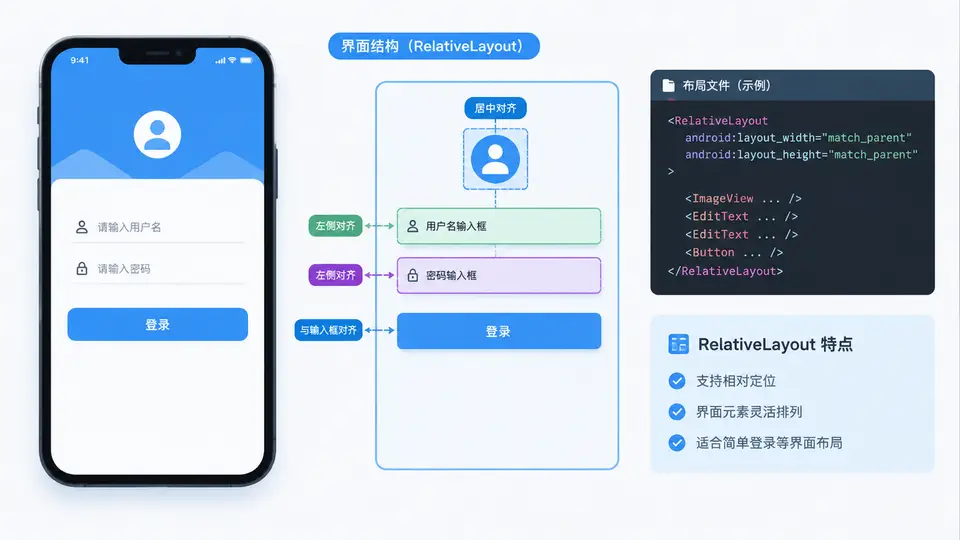
任务说明
本案例使用RelativeLayout完成一个登录界面的布局设计,界面包含用户名输入框、密码输入框和登录按钮三个核心元素。通过相对定位规则,使三个控件在屏幕上形成清晰、稳定的垂直排列关系,并适配不同屏幕尺寸。
界面布局设计
采用RelativeLayout作为根容器,利用其相对定位特性实现控件间的依赖关系:密码输入框相对用户名输入框的下方对齐,登录按钮相对密码输入框的下方对齐,同时所有控件均相对父容器水平居中。这种布局方式无需嵌套多层容器,结构扁平且易于维护。
实现代码
在res/layout/activity_login.xml中创建以下布局:
布局关系说明
上述布局中三个控件的定位关系如下:
et_username:通过layout_centerHorizontal="true"水平居中,layout_marginTop="160dp"使其位于屏幕上部的合适位置;et_password:通过layout_below="@id/et_username"锚定在用户名输入框正下方,并保持左右边界对齐;btn_login:通过layout_below="@id/et_password"锚定在密码输入框正下方,同样保持左右边界对齐。
界面效果示意
落地与验证
使用方式:将上述XML文件保存为res/layout/activity_login.xml,在对应的Activity中通过setContentView(R.layout.activity_login)加载即可显示该登录界面。
验证方法:
- 在Android Studio中创建或打开一个项目,将布局文件放入
res/layout目录; - 在
AndroidManifest.xml中确认该Activity已注册,并在onCreate()中调用setContentView(R.layout.activity_login); - 运行应用至模拟器或真机,观察界面是否从上到下依次显示用户名输入框、密码输入框和登录按钮;
- 点击用户名和密码输入框,确认可以正常弹出软键盘并输入文本;密码输入框内容以圆点掩码显示;
- 旋转设备或在不同屏幕尺寸的模拟器上运行,确认三个控件保持相对位置不变,整体居中显示。
判定标准:界面三个控件垂直排列、水平对齐,无重叠或超出屏幕现象;密码输入框的掩码效果生效;登录按钮可正常点击并显示按压反馈效果,即视为布局设计成功。