1. 创建第一个Android应用
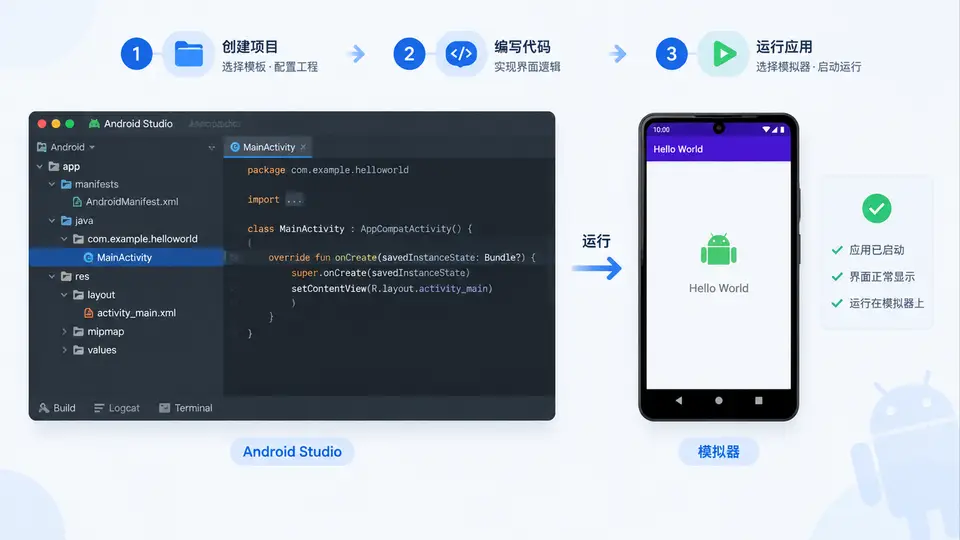
任务说明
本案例将使用 Android Studio 创建一个最小可运行的 Hello World 应用,并在 Android 模拟器上启动验证。你需要完成以下步骤:新建工程、确认关键文件内容、配置模拟器并运行应用,最终在模拟器屏幕中看到 "Hello World!" 文本。
实现步骤
1. 新建工程:打开 Android Studio,选择 New Project → Empty Views Activity(或 Empty Activity),项目名称设为 HelloWorld,包名使用默认的 com.example.helloworld,语言选择 Java(或 Kotlin,两者均可),最低 SDK 选择 API 24 或更高。点击 Finish 完成创建。
2. 核心文件说明:新建工程后,Android Studio 会自动生成以下关键文件,其内容与本案例目标直接相关:
app/src/main/java/com/example/helloworld/MainActivity.java— 应用入口 Activity,负责加载界面布局。app/src/main/res/layout/activity_main.xml— 界面布局文件,其中包含显示 "Hello World!" 的TextView。app/src/main/AndroidManifest.xml— 声明应用组件与入口。
3. 验证代码内容:打开上述文件,确认其内容与下面给出的代码一致(若使用 Kotlin,则 MainActivity.kt 内容对应为 Kotlin 版本,布局与清单文件相同)。
代码实现
MainActivity.java:
package com.example.helloworld;

import android.os.Bundle;
import androidx.appcompat.app.AppCompatActivity;

public class MainActivity extends AppCompatActivity {
    @Override
    protected void onCreate(Bundle savedInstanceState) {
        super.onCreate(savedInstanceState);
        setContentView(R.layout.activity_main);
    }
}
activity_main.xml:
<?xml version="1.0" encoding="utf-8"?>
<androidx.constraintlayout.widget.ConstraintLayout
    xmlns:android="http://schemas.android.com/apk/res/android"
    android:layout_width="match_parent"
    android:layout_height="match_parent">

    <TextView
        android:id="@+id/textView"
        android:layout_width="wrap_content"
        android:layout_height="wrap_content"
        android:text="Hello World!"
        android:textSize="24sp"
        app:layout_constraintBottom_toBottomOf="parent"
        app:layout_constraintEnd_toEndOf="parent"
        app:layout_constraintStart_toStartOf="parent"
        app:layout_constraintTop_toTopOf="parent"
        xmlns:app="http://schemas.android.com/apk/res-auto" />

</androidx.constraintlayout.widget.ConstraintLayout>
AndroidManifest.xml(关键部分):
<application
    android:label="HelloWorld"
    android:theme="@style/Theme.HelloWorld">
    <activity
        android:name=".MainActivity"
        android:exported="true">
        <intent-filter>
            <action android:name="android.intent.action.MAIN" />
            <category android:name="android.intent.category.LAUNCHER" />
        </intent-filter>
    </activity>
</application>
运行与验证
1. 创建模拟器:在 Android Studio 中打开 Device Manager,点击 Create Device,选择任意设备型号(如 Pixel 4),系统镜像选择 API 30 或更高版本(如 API 34),下载完成后点击 Finish。
2. 启动模拟器并运行应用:在工具栏中选择刚才创建的模拟器作为目标设备,点击绿色 Run 按钮(或使用 Shift+F10)。Android Studio 会自动执行 Gradle 构建、安装 APK 并启动应用。
3. 判定标准:满足以下条件即表示案例成功:
- 模拟器成功启动,应用安装无报错;
- 应用自动打开,屏幕中央显示文本 Hello World!;
- Logcat 面板中无
FATAL EXCEPTION或导致崩溃的错误日志。
4. 预期输出:由于代码中 TextView 的文本固定为 "Hello World!",且布局将其约束在屏幕中央,因此应用启动后界面中央必然显示该文本。此结果由代码逻辑直接决定,可作为验证通过的视觉依据。