1. 蓝牙服务基础扫描
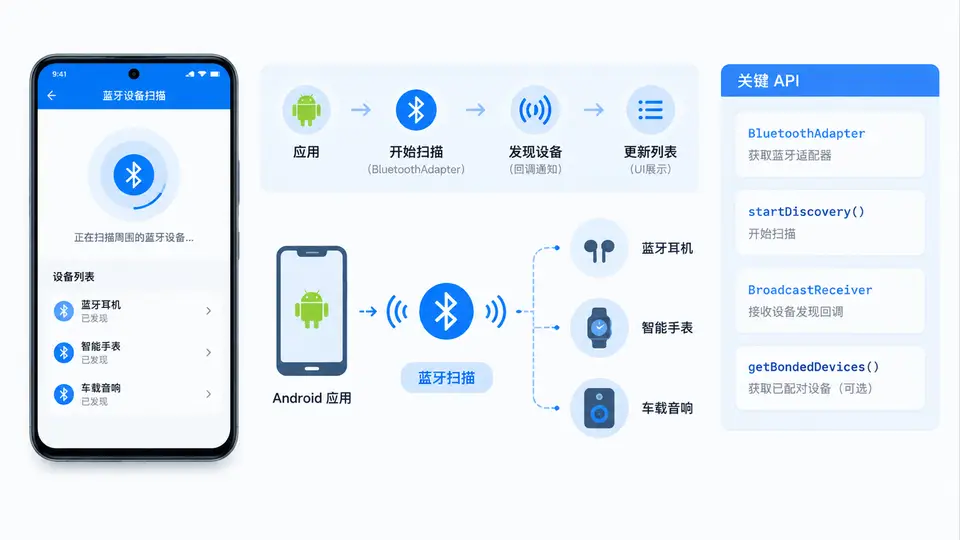
任务说明
本案例实现一个Android应用,完成以下功能:开启蓝牙、扫描周围蓝牙设备、在列表中实时显示发现的设备名称与MAC地址。应用仅负责经典蓝牙(非BLE)的扫描展示,不包含连接与通信功能。
实现方案
使用BluetoothAdapter启动系统蓝牙,注册BroadcastReceiver监听ACTION_FOUND与ACTION_DISCOVERY_FINISHED事件。扫描到的设备通过ArrayAdapter展示在ListView中。需要申请BLUETOOTH、BLUETOOTH_ADMIN权限,Android 12及以上还需BLUETOOTH_SCAN与BLUETOOTH_CONNECT运行时权限。
核心代码
// MainActivity.java
public class MainActivity extends AppCompatActivity {
    private BluetoothAdapter bluetoothAdapter;
    private ArrayAdapter<String> deviceListAdapter;
    private static final int REQ_PERMISSION = 100;

    private final BroadcastReceiver receiver = new BroadcastReceiver() {
        @Override
        public void onReceive(Context context, Intent intent) {
            String action = intent.getAction();
            if (BluetoothDevice.ACTION_FOUND.equals(action)) {
                BluetoothDevice device = intent.getParcelableExtra(BluetoothDevice.EXTRA_DEVICE);
                if (device != null) {
                    String info = device.getName() + "\n" + device.getAddress();
                    if (deviceListAdapter.getPosition(info) == -1) {
                        deviceListAdapter.add(info);
                    }
                }
            } else if (BluetoothAdapter.ACTION_DISCOVERY_FINISHED.equals(action)) {
                findViewById(R.id.btn_scan).setEnabled(true);
            }
        }
    };

    @Override
    protected void onCreate(Bundle savedInstanceState) {
        super.onCreate(savedInstanceState);
        setContentView(R.layout.activity_main);

        bluetoothAdapter = BluetoothAdapter.getDefaultAdapter();
        deviceListAdapter = new ArrayAdapter<>(this, android.R.layout.simple_list_item_1);
        ListView listView = findViewById(R.id.list_devices);
        listView.setAdapter(deviceListAdapter);

        findViewById(R.id.btn_scan).setOnClickListener(v -> startScan());
        checkPermissions();
    }

    private void checkPermissions() {
        if (Build.VERSION.SDK_INT >= 31) {
            requestPermissions(new String[]{
                    Manifest.permission.BLUETOOTH_SCAN,
                    Manifest.permission.BLUETOOTH_CONNECT}, REQ_PERMISSION);
        } else {
            requestPermissions(new String[]{
                    Manifest.permission.ACCESS_FINE_LOCATION}, REQ_PERMISSION);
        }
    }

    private void startScan() {
        if (bluetoothAdapter == null) {
            Toast.makeText(this, "设备不支持蓝牙", Toast.LENGTH_SHORT).show();
            return;
        }
        if (!bluetoothAdapter.isEnabled()) {
            startActivityForResult(new Intent(BluetoothAdapter.ACTION_REQUEST_ENABLE), 1);
            return;
        }
        deviceListAdapter.clear();
        findViewById(R.id.btn_scan).setEnabled(false);
        bluetoothAdapter.startDiscovery();
    }

    @Override
    protected void onResume() {
        super.onResume();
        IntentFilter filter = new IntentFilter(BluetoothDevice.ACTION_FOUND);
        filter.addAction(BluetoothAdapter.ACTION_DISCOVERY_FINISHED);
        registerReceiver(receiver, filter);
    }

    @Override
    protected void onPause() {
        super.onPause();
        unregisterReceiver(receiver);
        if (bluetoothAdapter != null && bluetoothAdapter.isDiscovering()) {
            bluetoothAdapter.cancelDiscovery();
        }
    }
}
<!-- activity_main.xml -->
<LinearLayout xmlns:android="http://schemas.android.com/apk/res/android"
    android:layout_width="match_parent"
    android:layout_height="match_parent"
    android:orientation="vertical"
    android:padding="16dp">

    <Button
        android:id="@+id/btn_scan"
        android:layout_width="match_parent"
        android:layout_height="wrap_content"
        android:text="开始扫描" />

    <ListView
        android:id="@+id/list_devices"
        android:layout_width="match_parent"
        android:layout_height="0dp"
        android:layout_weight="1"
        android:layout_marginTop="12dp" />
</LinearLayout>
<!-- AndroidManifest.xml 关键权限 -->
<uses-permission android:name="android.permission.BLUETOOTH" />
<uses-permission android:name="android.permission.BLUETOOTH_ADMIN" />
<uses-permission android:name="android.permission.ACCESS_FINE_LOCATION" />
<uses-permission android:name="android.permission.BLUETOOTH_SCAN"
    android:usesPermissionFlags="neverForLocation" />
<uses-permission android:name="android.permission.BLUETOOTH_CONNECT" />
扫描流程
验证方法
运行步骤:
- 在Android Studio中创建新工程,将上述代码分别放入对应文件;
- 使用API 31及以上模拟器或真机运行,授予蓝牙扫描与连接权限;
- 点击“开始扫描”按钮,确保系统蓝牙已开启;
- 观察ListView是否出现周围可见的蓝牙设备条目。
判定标准:
- 点击按钮后,按钮变为不可用状态,表示扫描已启动;
- ListView中持续出现新设备条目,每条包含设备名称与MAC地址;
- 扫描结束后按钮恢复可用;
- 若周围无任何可发现设备,列表为空且按钮恢复可用,属正常现象。
预期输出示例:当附近存在开启可发现模式的蓝牙设备时,列表将显示类似以下条目:
Galaxy S21
A8:5C:2D:9F:41:03
该输出为代码逻辑直接推出的确定性结果,实际设备名称与地址取决于扫描环境。