1. CANoe工程创建与CAN通道基础配置
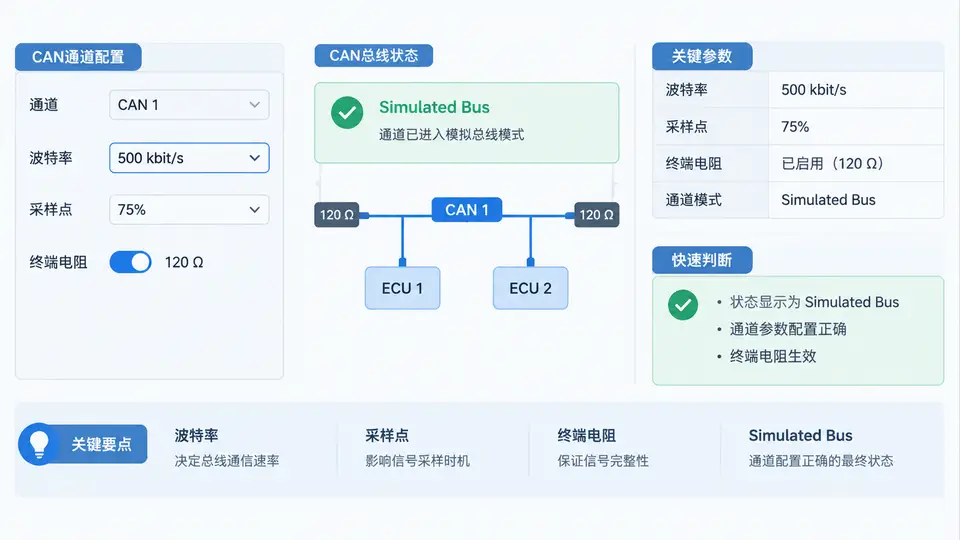
任务拆解:从空工程到可运行的 Simulated Bus
本例的目标是在 CANoe 中建立一个只含 1 路 CAN 通道的工程,并让该通道在无真实硬件的情况下进入 Simulated Bus(仿真总线)模式。要完成这个目标,需要依次确定四件事:通道数量与映射、波特率与采样点、终端电阻、以及仿真模式下的验证方式。下面先给出整体配置关系,再展开每一步的具体参数与操作。
第一步:新建工程并选择总线类型
启动 CANoe 后,通过 File → New 创建配置。在向导中需要明确选择总线系统为 CAN,而不是 CAN FD 或 LIN。选择完成后,CANoe 会生成一个默认的 .cfg 工程文件。此时工程中还没有任何通道被激活,需要在下一步手动添加。
在 Simulation Setup 视图中右键点击空白区域,选择 Insert CAN Channel,将 CAN1 添加到工程中。如果只需要单路 CAN,不要添加 CAN2 或更多通道,避免后续配置分散。
第二步:配置波特率与采样点
双击已添加的 CAN1 通道,打开 CAN Channel Configuration 对话框。在 Baudrate 区域选择 500 kBit/s,这是汽车动力 CAN 最常用的速率。选择后 CANoe 会自动计算时间量子 tq:
tq = 1 / (500000 × 16) = 125 ns其中 16 表示一个位时间被划分为 16 个 tq。接下来设置采样点。在 Sample Point 输入框中填入 80%,即采样发生在第 12.8 个 tq 处(实际取整为第 13 个 tq 的起点)。同步跳转宽度 SJW 设为 4 tq,用于吸收节点间的时钟偏差。
第三步:设置终端电阻
CAN 总线两端必须各接一个 120 Ω 终端电阻,用于匹配线路特性阻抗、抑制信号反射。在 CANoe 的 Hardware 配置页中,如果使用 VN 系列接口,可以勾选 Internal Termination 启用接口内部电阻;如果使用外部电阻,则保持不勾选。
在 Simulated Bus 模式下,CANoe 不依赖真实硬件,但终端电阻的配置仍然影响总线电平的仿真结果。建议在仿真模式下也保持 120 Ω 的设置,使仿真拓扑与真实拓扑一致。
第四步:切换到 Simulated Bus 模式并验证
在 Simulation Setup 中,点击通道旁的 Bus Mode 下拉框,选择 Simulated Bus。此时 CANoe 会在内部模拟总线通信,不需要连接真实 ECU 或接口卡。
启动仿真(按 F9 或点击闪电图标),观察以下三个验证点:
- 通道状态:Simulation Setup 中 CAN1 通道旁显示绿色圆点,状态为
Simulated Bus。 - Trace 窗口:如果工程中已添加任何发送节点或 CAPL 程序,Trace 中应出现周期报文;如果尚未添加,可先插入一个 CANoe 仿真节点并发送一条测试报文。
- Statistics 窗口:Bus Load 应稳定在较低水平(例如 1%–5%),且 Error Frame 计数为 0。
配置参数速查
| 配置项 | 推荐值 | 说明 |
|---|---|---|
| 通道数量 | 1 路(CAN1) | 仅启用单路 CAN,避免多通道干扰 |
| 波特率 | 500 kBit/s | 动力 CAN 常用速率 |
| 采样点 | 80% | 通用推荐值,可调至 85% |
| SJW | 4 tq | 吸收时钟偏差 |
| 终端电阻 | 120 Ω × 2 | 总线两端各一个 |
| 总线模式 | Simulated Bus | 无硬件即可运行 |