2. UR焊接工具坐标系标定与验证
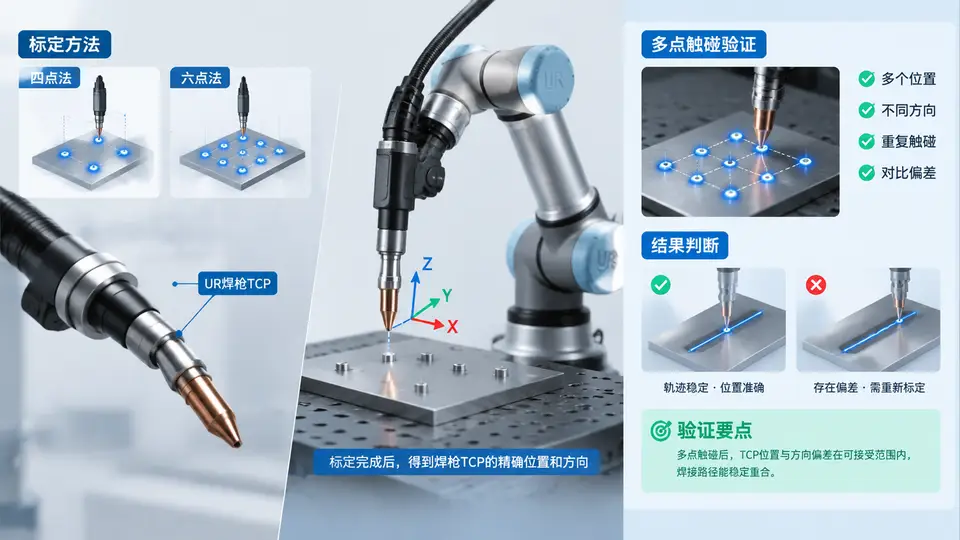
为什么焊枪TCP必须标定
UR的焊接路径是围绕工具中心点(TCP)规划的。如果TCP定义在法兰中心而不是焊丝末端,机器人会按法兰位置走轨迹,焊丝实际落点就会偏离示教点,表现为焊缝整体偏移、拐角过切或焊枪碰撞。标定的目标就是让UR控制器知道:焊丝末端相对于法兰中心在X/Y/Z方向各偏移多少,以及焊枪姿态如何定义。
UR支持两种标定方法,选择依据如下:
- 四点法:只标定TCP位置(X/Y/Z),姿态沿用默认工具方向。适合焊枪与法兰同轴、只需确定焊丝伸出长度的场景。
- 六点法:同时标定TCP位置和姿态(RX/RY/RZ)。适合焊枪有固定倾角、需要精确控制焊枪指向的场景,焊接中更常用。
标定前的准备
标定前需要准备一个固定尖点作为参考点,例如安装在台面上的锥形顶尖或划针。要求:
- 尖点固定牢靠,标定过程中不能移动。
- 尖点位于机器人工作空间内,且焊枪能以至少4种不同姿态触碰它。
- 焊枪已安装到位,焊丝已装好并剪平,后续不再更换。
标定过程中不要触碰焊枪或更换焊丝。任何机械变动都会使已标定的TCP失效,必须重新标定。
六点法标定操作
在UR示教器上进入安装 → 工具 → 新建工具,选择“六点法”。操作流程如下:
- 手动将焊丝末端以姿态1触碰固定尖点,记录点1。
- 改变焊枪姿态(建议每次改变两个以上关节角),再次触碰同一点,记录点2。
- 重复上述操作,共记录4个位置点。4点应尽量分散在尖点周围不同方向。
- 记录第5点:保持焊枪竖直向下,触碰尖点,用于确定TCP的Z轴方向。
- 记录第6点:将焊枪移向尖点正前方(沿期望的焊枪前进方向),触碰尖点,用于确定TCP的X轴方向。
- 点击“保存”,控制器自动计算TCP位置和姿态。
4个位置点的姿态差异越大,位置解算越稳定。如果4点姿态过于接近,位置误差会明显放大。
标定结果验证
标定完成后不能直接投入焊接,必须验证TCP精度。验证方法:
- 在示教器上切换到工具坐标显示模式,手动移动机器人,让焊丝末端以不同姿态反复触碰同一个固定尖点。
- 观察示教器上TCP位置读数。若标定准确,每次触碰时TCP坐标应基本一致,偏差应小于0.5 mm(焊接路径要求较高时可收紧到0.3 mm)。
- 若偏差超过阈值,检查:4点是否触碰同一位置、尖点是否松动、焊丝是否更换过、工具是否重新安装过。
常见问题与排查
| 现象 | 可能原因 | 处理 |
|---|---|---|
| 4点解算失败或报错 | 4点姿态差异太小,或触碰位置不一致 | 增大姿态差异,重新触碰同一点 |
| 验证偏差大(>1 mm) | 尖点松动、焊丝更换、工具重新安装 | 固定尖点,确认焊丝未变,重新标定 |
| TCP方向与预期不符 | P5/P6方向定义错误 | 确认P5竖直向下、P6沿焊枪前进方向 |
| 焊接路径整体偏移 | TCP标定后未更新程序中的工具号 | 在焊接程序中选用新建的工具坐标系 |
验证通过标准:用至少3种不同姿态触碰同一固定尖点,示教器上TCP位置读数的最大偏差不超过0.5 mm(高精度焊接可收紧至0.3 mm)。满足该条件后,TCP方可投入焊接路径规划使用。