1. PCS 7项目创建与硬件组态入门
任务边界与完成标准
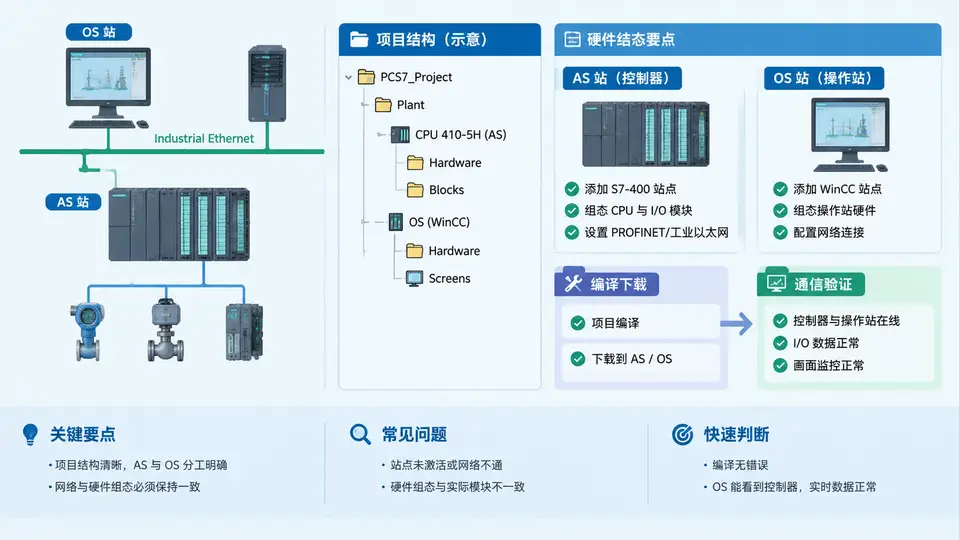
本例在 SIMATIC Manager 中从零建立一个 PCS 7 多项目,插入一个 AS 站(自动化系统)和一个 OS 站(操作员站),完成 CPU 与通信接口的基本硬件组态,然后执行“编译并下载”,最后用在线视图确认 AS 与 OS 的通信链路已建立。完成标准是:硬件目录中 CPU 型号与机架槽位正确、OS 站已分配到同一子网、编译无错误、下载后 AS 的 CPU 处于 RUN 且 OS 能识别到该 AS。
建立项目与插入站点
PCS 7 的项目结构是“多项目(Multi-Project)→ 项目(Project)→ 站(Station)”。新建时选择 Project → New,在向导中指定项目名称(如 Demo01)和存储路径,并选择 PCS 7 作为项目类型。项目建立后,右键项目名插入对象:
Insert New Object → SIMATIC 400 Station:生成 AS 站,用于承载 CPU、电源、通信模块。Insert New Object → SIMATIC PC Station:生成 OS 站,用于承载 WinCC 应用与通信接口。
插入后项目树中会出现两个站节点,各自带一个硬件组态入口。注意 AS 站与 OS 站必须位于同一项目中,后续 NetPro 才能在同一子网内建立 S7 连接。
AS 站硬件组态要点
双击 AS 站的 Hardware 打开 HW Config。PCS 7 的 AS 通常采用 S7-400 系列,机架从 0 号槽开始:
| 槽位 | 模块 | 说明 |
|---|---|---|
| Slot 1 | 电源模块(PS) | 为机架供电,按实际选型 |
| Slot 2 | CPU 模块 | 如 CPU 416-3 PN/DP,决定通信接口 |
| Slot 3 | 预留(IM 接口) | 单机架时留空 |
| Slot 4 起 | 信号/通信模块 | 按 I/O 需求插入 |
CPU 属性中需要确认两点:一是 Cycle/Clock Memory 中的扫描周期与时钟存储器字节(后续 CFC 逻辑常用);二是 Communication 或集成 PN 接口的 IP 地址与子网。若 CPU 带集成 PN 口,直接在接口属性中新建以太网子网并分配 IP,例如 192.168.0.1/255.255.255.0。保存并编译 AS 站,编译结果应无错误。
OS 站硬件组态与子网分配
双击 OS 站的 Configuration 进入 PC 站组态。PCS 7 的 OS 站至少需要两个组件:
WinCC Application:承载画面、报警、归档等运行数据。IE General(或对应通信网卡):提供以太网接口,用于与 AS 通信。
将 IE General 的接口拖入与 AS 相同的以太网子网,并分配同网段 IP,例如 192.168.0.2/255.255.255.0。子网一致是后续建立 S7 连接的前提。保存后编译 OS 站。
编译下载与通信验证
在 SIMATIC Manager 中选中项目,执行 PLC → Compile and Download Objects,勾选 AS 站与 OS 站,按向导完成编译与下载。下载 AS 需要选择目标接口(如 PC 的以太网卡)并指定 CPU 的 MPI/PN 地址。下载完成后:
- 打开 AS 站的
Online视图,确认 CPU 显示为RUN,无红色故障标记。 - 在 NetPro 中查看 AS 与 OS 之间是否已生成 S7 连接,连接状态为已建立。
- 启动 OS 运行系统,在变量管理中确认能读取到 AS 的系统变量,说明通信链路正常。
若 CPU 无法进入 RUN,优先检查硬件组态中 CPU 型号与实际是否一致、机架槽位是否正确;若 OS 读不到变量,检查子网与 IP 配置以及 S7 连接是否已下载。
常见问题与排查顺序
| 现象 | 可能原因 | 检查点 |
|---|---|---|
| CPU 无法进入 RUN | 硬件组态与实际不符 | CPU 型号、机架槽位、电源模块 |
| OS 编译报“无法到达伙伴” | AS 与 OS 不在同一子网 | 两边 IP、子网掩码、子网名称 |
| OS 运行后读不到变量 | S7 连接未建立或未下载 | NetPro 连接状态、OS 站下载 |
| 下载失败 | 目标接口或地址错误 | PC 网卡选择、CPU 的 PN/MPI 地址 |