1. HyperMesh界面定制与快捷键配置实战
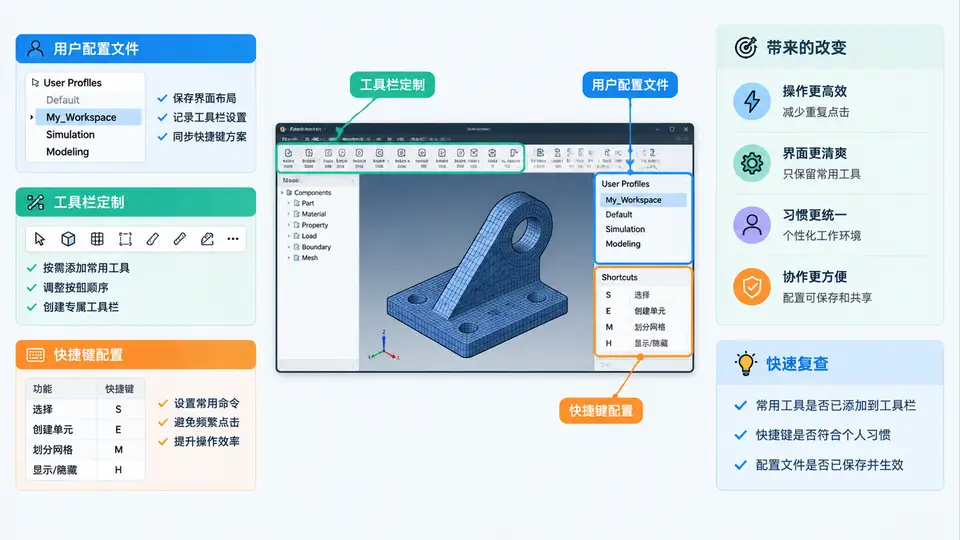
为什么默认界面会成为效率瓶颈
HyperMesh 的默认界面面向通用场景:工具栏按功能分组平铺、面板(Panel)按几何/网格/分析分类、快捷键只覆盖少量高频命令。前处理工程师的实际操作往往集中在少数几个命令上,例如 F2 删除、F3 合并节点、F4 距离测量、F5 隐藏、F6 单元编辑、F7 对齐、F8 创建节点、F10 检查单元质量。如果每次都要在菜单里翻找,单次操作多花 2~3 秒,一天累积下来就是可观的浪费。
本案例的目标是:通过 用户配置文件(hmmenu.set / hmsettings.tcl)、自定义工具栏 和 快捷键映射 三个层次,把常用命令压缩到一次点击或一次按键,形成个人专属的前处理工作环境。
三个定制层次的职责划分
HyperMesh 的界面定制不是单一入口,而是分布在三个不同层级,各自解决不同问题:
- 用户配置文件层:控制启动时加载哪些面板、默认单位制、默认求解器模板、工作目录、自动保存间隔等全局行为。对应文件通常是
hmsettings.tcl或通过File > Preferences保存的.hmx设置文件。 - 工具栏层:控制界面上可见的按钮集合与排列顺序。HyperMesh 允许通过
View > Toolbars或直接编辑hmmenu.set来增删按钮、调整分组。 - 快捷键层:把键盘按键绑定到具体命令。HyperMesh 内置了 F2~F12 的功能键映射,也支持通过
hmsettings.tcl中的bind语句或Keyboard Shortcuts对话框自定义组合键。
实操:从零搭建个人工作环境
以下操作基于 HyperMesh 2023 及以上版本,界面术语以默认英文界面为准。不同版本菜单路径可能略有差异,但核心逻辑一致。
第一步:创建并保存用户配置文件
- 启动 HyperMesh,先不打开任何模型。
- 进入
File > Preferences,在General页设置:Default Solver:选择你常用的求解器(如 OptiStruct、Abaqus、Nastran)。Default Unit System:选择 mm-ton-s 或 m-kg-s,取决于你的项目规范。Auto Save Interval:建议设为 10 分钟,避免意外丢失。
- 在
File > Preferences > File Locations中,把Working Directory指向你的项目根目录。 - 点击
Save,将设置保存为my_hm_settings.hmx,放在用户目录下(如C:\Users\你的用户名\Documents\HyperMesh\)。 - 下次启动时,通过
File > Load Settings加载该文件,或在启动脚本中自动加载。
第二步:定制工具栏
HyperMesh 的工具栏定制有两种方式:图形界面和直接编辑 hmmenu.set。推荐先用图形界面调整,再导出配置文件备份。
- 进入
View > Toolbars,打开工具栏管理对话框。 - 取消勾选不常用的工具栏(如
Analysis、Post),只保留Geometry、Mesh、Utility三个核心组。 - 在
Utility菜单中,把Delete、Merge Nodes、Distance、Hide、Element Edit、Align、Create Node、Check Quality拖到工具栏上。 - 调整按钮顺序,把最常用的
Delete和Merge Nodes放在最左侧。 - 点击
Save Layout,将当前布局保存为my_layout.hmx。
如果团队多人使用同一套标准,可以把
hmmenu.set 放在共享目录,通过环境变量 HM_MENU_FILE 指向它,实现统一布局。第三步:配置快捷键
HyperMesh 内置了 F2~F12 的功能键映射,但组合键需要手动绑定。最直接的方式是编辑 hmsettings.tcl,在文件末尾追加 bind 语句。
# 自定义快捷键绑定示例
# 绑定 Ctrl+D 到删除命令
bind . <Control-d> {hm_command "delete"}

# 绑定 Ctrl+M 到合并节点命令
bind . <Control-m> {hm_command "merge_nodes"}

# 绑定 Ctrl+H 到隐藏命令
bind . <Control-h> {hm_command "hide"}

# 绑定 Ctrl+Shift+Q 到单元质量检查
bind . <Control-Shift-Q> {hm_command "check_quality"}

# 绑定 Alt+1 到创建节点
bind . <Alt-Key-1> {hm_command "create_node"}
保存后重启 HyperMesh,或执行 File > Load Settings 重新加载 hmsettings.tcl,快捷键即可生效。
验证定制效果
完成上述三步后,用以下方法验证:
| 验证项 | 操作 | 预期结果 |
|---|---|---|
| 配置文件加载 | 重启 HyperMesh,查看 File > Preferences | 默认求解器、单位制、工作目录与设置一致 |
| 工具栏布局 | 观察界面顶部工具栏 | 只显示 Geometry、Mesh、Utility 三组,常用按钮在左侧 |
| 快捷键生效 | 按 Ctrl+D | 弹出 Delete 面板,与点击菜单效果相同 |
| 快捷键冲突检查 | 按 Ctrl+M | 弹出 Merge Nodes 面板,无冲突提示 |
如果快捷键没有生效,先检查
hmsettings.tcl 是否被正确加载(可在 File > Load Settings 中手动加载),再确认绑定的命令名是否与 HyperMesh 内部命令一致。不同版本的命令名可能有差异,建议先用 hm_command 在命令窗口中测试。可复用的配置清单
以下清单可直接作为个人环境搭建的检查表:
| 类别 | 配置项 | 推荐值 / 说明 |
|---|---|---|
| 配置文件 | 默认求解器 | 按项目选择 OptiStruct / Abaqus / Nastran |
| 单位制 | mm-ton-s 或 m-kg-s | |
| 工作目录 | 项目根目录 | |
| 自动保存间隔 | 10 分钟 | |
| 工具栏 | 保留组 | Geometry、Mesh、Utility |
| 常用按钮 | Delete、Merge Nodes、Distance、Hide、Element Edit、Align、Create Node、Check Quality | |
| 布局保存 | my_layout.hmx | |
| 快捷键 | Ctrl+D | Delete |
| Ctrl+M | Merge Nodes | |
| Ctrl+H | Hide | |
| Ctrl+Shift+Q | Check Quality | |
| Alt+1 | Create Node |
定制完成后,建议把
hmsettings.tcl、hmmenu.set 和 my_layout.hmx 三个文件一起备份到版本控制或云盘。换机器或重装软件时,直接复制到对应目录即可恢复完整工作环境。