1. 安装与配置MoveIt2环境
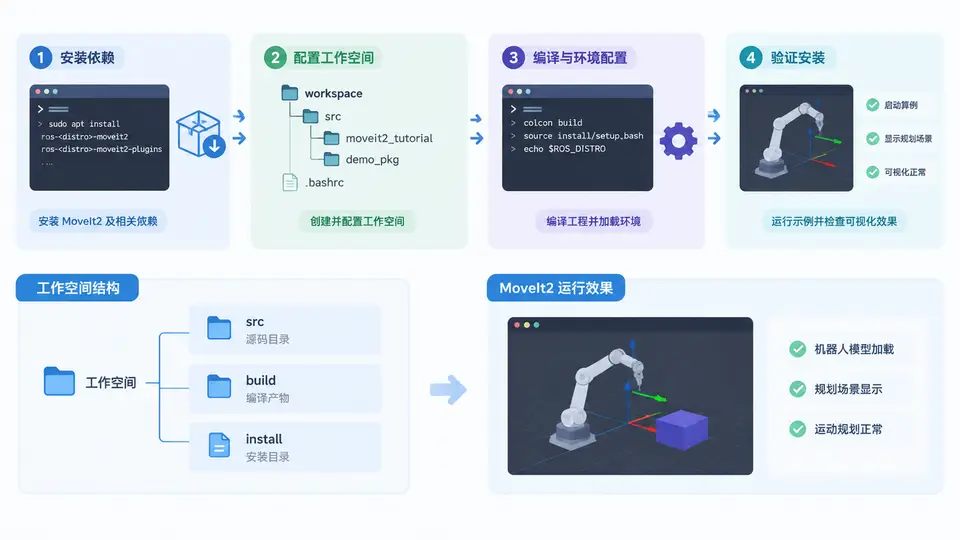
任务目标
在Ubuntu 22.04 + ROS2 Humble环境中,从二进制包安装MoveIt2及其核心依赖,创建并配置ROS2工作空间,最后通过运行官方演示节点验证安装成功。
环境要求
- Ubuntu 22.04 LTS
- ROS2 Humble(已安装且
source /opt/ros/humble/setup.bash可正常执行) - 已配置
rosdep与colcon(若缺失,安装命令见下文)
安装步骤
1. 安装MoveIt2二进制包
MoveIt2在Humble中提供预编译二进制包,无需从源码编译。安装核心组件及常用功能包:
# 安装MoveIt2核心与演示依赖
sudo apt update
sudo apt install -y ros-humble-moveit ros-humble-moveit-visual-tools ros-humble-moveit-resources-panda-moveit-config

# 若缺少colcon和rosdep,一并安装
sudo apt install -y python3-colcon-common-extensions python3-rosdep
2. 创建工作空间并配置环境
创建一个独立工作空间用于后续案例练习,并下载官方Panda机器人演示包作为验证素材:
mkdir -p ~/moveit2_ws/src
cd ~/moveit2_ws/src
git clone https://github.com/ros-planning/moveit2_tutorials.git -b humble
# 仅保留演示所需的资源包,避免编译整个教程
cd ~/moveit2_ws
rosdep update
rosdep install --from-paths src --ignore-src -r -y
3. 编译工作空间
cd ~/moveit2_ws
colcon build --event-handlers console_direct+
4. 验证安装
编译完成后,通过以下命令验证MoveIt2能否正常加载并启动Panda机器人的演示环境:
source ~/moveit2_ws/install/setup.bash
ros2 launch moveit_resources_panda_moveit_config demo.launch.py预期现象:RViz窗口打开,显示Panda机械臂模型,左侧Panel中出现MotionPlanning插件面板。在RViz中拖动机械臂末端球体(拖拽标记)时,机械臂会实时更新规划场景。
验证判定标准
colcon build无报错,所有包均显示Finished状态。ros2 launch命令成功启动,终端无致命错误日志。- RViz中能看到完整的Panda机械臂模型,且MotionPlanning面板可展开,显示
Planning Group: panda_arm。 - 在RViz中点击Planning选项卡下的Update按钮,机械臂能显示当前规划场景中的碰撞物体(若有)。
常见问题
- rosdep install报错:若提示缺少依赖,先执行
sudo rosdep init(若未初始化),再重新运行rosdep update。 - colcon build找不到包:确认
src目录下存在moveit2_tutorials文件夹,且已执行git checkout humble分支切换。 - RViz中无机械臂模型:检查终端是否有
Resource not found错误,确认moveit_resources_panda_moveit_config包已正确安装到install目录。
安装完成后,后续案例将在此工作空间基础上进行。若需重置环境,删除~/moveit2_ws目录后重新执行上述步骤即可。