3. 使用Image组件显示图片
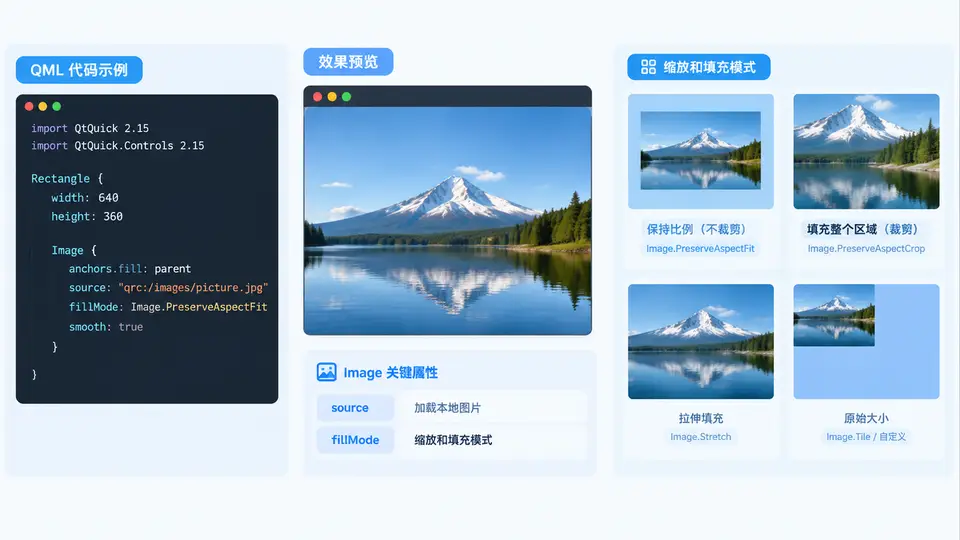
任务目标
在QML中加载并显示本地图片,掌握Image组件的核心属性,并能够通过设置fillMode控制图片的缩放与填充行为。
环境准备
本案例基于Qt 5.15+或Qt 6.x,需要Qt Quick模块。在项目文件(.pro)中确保包含:
QT += quick
CONFIG += c++11准备一张本地测试图片(如photo.jpg),放置在与QML文件相同的目录下,或使用资源文件(qrc)路径。
关键完整代码
创建一个main.qml文件,完整代码如下:
import QtQuick 2.15
import QtQuick.Window 2.15

Window {
    width: 400
    height: 400
    visible: true
    title: "Image 组件示例"

    // 原始图片尺寸假设为 200x200,窗口为 400x400
    Image {
        id: myImage
        source: "photo.jpg"   // 本地图片路径,或 "qrc:/photo.jpg"
        width: 300
        height: 300
        anchors.centerIn: parent

        // fillMode 可选值:
        // Image.Stretch(默认,拉伸填满)
        // Image.PreserveAspectFit(保持比例,完整显示)
        // Image.PreserveAspectCrop(保持比例,裁剪填满)
        // Image.Tile(平铺)
        // Image.TileVertically / Image.TileHorizontally
        fillMode: Image.PreserveAspectFit

        // 显示当前填充模式(便于观察效果)
        Rectangle {
            anchors.bottom: parent.bottom
            anchors.horizontalCenter: parent.horizontalCenter
            width: parent.width
            height: 30
            color: "#AA000000"
            Text {
                anchors.centerIn: parent
                color: "white"
                text: "fillMode: " + myImage.fillMode
            }
        }
    }

    // 点击切换填充模式,便于对比
    MouseArea {
        anchors.fill: parent
        onClicked: {
            if (myImage.fillMode === Image.PreserveAspectFit)
                myImage.fillMode = Image.PreserveAspectCrop
            else if (myImage.fillMode === Image.PreserveAspectCrop)
                myImage.fillMode = Image.Stretch
            else
                myImage.fillMode = Image.PreserveAspectFit
        }
    }
}
运行与验证
运行方式:在Qt Creator中打开项目,直接运行qml文件(或通过qmlscene main.qml命令)。
验证步骤:
- 程序启动后,窗口中央显示图片,底部有黑色半透明标签显示当前
fillMode值。 - 点击窗口任意位置,观察图片显示方式变化:
PreserveAspectFit:图片完整显示,保持原始宽高比,可能留有空白。PreserveAspectCrop:图片填满整个Image区域,超出部分被裁剪,保持比例。Stretch:图片被拉伸至完全填满Image区域,比例可能失真。
- 若图片未显示,检查
source路径是否正确,或改用资源文件路径(qrc:/...)。
通过条件:三种填充模式均能正常切换,且图片显示行为与上述描述一致,无控制台报错。
关键说明
Image的width和height决定显示区域大小,与图片原始尺寸无关。- 若不设置
width/height,Image默认按图片原始尺寸显示。 source支持本地文件路径、资源路径(qrc:/)及网络URL(需额外配置)。- 实际项目中建议将图片放入
.qrc资源文件,避免路径问题。