1. 创建第一个QML界面
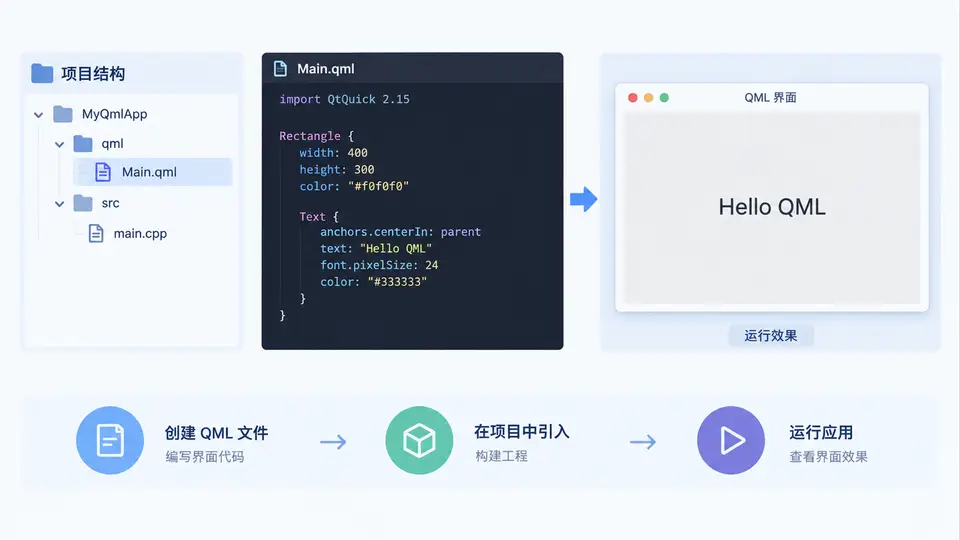
任务目标
创建一个最小可运行的Qt Quick QML界面,在窗口中显示文本“Hello, Qt Quick!”。通过该案例验证Qt开发环境可用,并掌握QML应用的基本结构。
环境要求
- Qt 5.15+ 或 Qt 6.x(含Qt Quick模块)
- 支持C++11的编译器(MSVC、GCC或Clang)
- CMake 3.16+ 或 qmake
完整实现
创建两个文件:main.cpp(C++入口)和 main.qml(界面定义)。这是Qt Quick应用的最小闭环。
// main.cpp
#include <QGuiApplication>
#include <QQmlApplicationEngine>

int main(int argc, char *argv[])
{
    QGuiApplication app(argc, argv);
    QQmlApplicationEngine engine;
    engine.load(QUrl(QStringLiteral("qrc:/main.qml")));
    if (engine.rootObjects().isEmpty())
        return -1;
    return app.exec();
}
// main.qml
import QtQuick

Window {
    width: 400
    height: 300
    visible: true
    title: qsTr("第一个QML界面")

    Text {
        anchors.centerIn: parent
        text: "Hello, Qt Quick!"
        font.pixelSize: 24
        color: "#2c3e50"
    }
}
若使用Qt 5,将 import QtQuick 改为 import QtQuick 2.15 即可。
工程配置与运行
方式一:CMake(推荐)
# CMakeLists.txt
cmake_minimum_required(VERSION 3.16)
project(HelloQtQuick)

set(CMAKE_CXX_STANDARD 11)
set(CMAKE_AUTOMOC ON)

find_package(Qt6 REQUIRED COMPONENTS Quick)
# Qt5 改为: find_package(Qt5 REQUIRED COMPONENTS Quick)

qt_add_executable(appHello main.cpp)
qt_add_qml_module(appHello URI HelloQtQuick VERSION 1.0 QML_FILES main.qml)
target_link_libraries(appHello PRIVATE Qt6::Quick)
构建与运行:
mkdir build && cd build
cmake ..
cmake --build .
./appHello   # Windows 下为 appHello.exe
方式二:qmake
# HelloQtQuick.pro
QT += quick
SOURCES += main.cpp
RESOURCES += qml.qrc
其中 qml.qrc 需将 main.qml 注册为资源:
<RCC>
    <qresource prefix="/">
        <file>main.qml</file>
    </qresource>
</RCC>
运行:qmake && make(或 nmake)&& ./HelloQtQuick
验证方法
- 程序启动后弹出400×300窗口,标题栏显示“第一个QML界面”。
- 窗口中央显示深灰色文本“Hello, Qt Quick!”,字号24像素。
- 窗口可正常关闭,进程退出码为0。
满足以上三点即判定案例通过。
常见问题
- 窗口一闪而过:检查
engine.rootObjects().isEmpty()是否返回true,通常是QML文件路径错误或模块导入失败。 - Qt5/Qt6导入差异:Qt6直接使用
import QtQuick;Qt5需指定版本号import QtQuick 2.15。 - CMake找不到Qt:确认
CMAKE_PREFIX_PATH指向Qt安装目录。