3. 实现按钮点击事件与信号槽
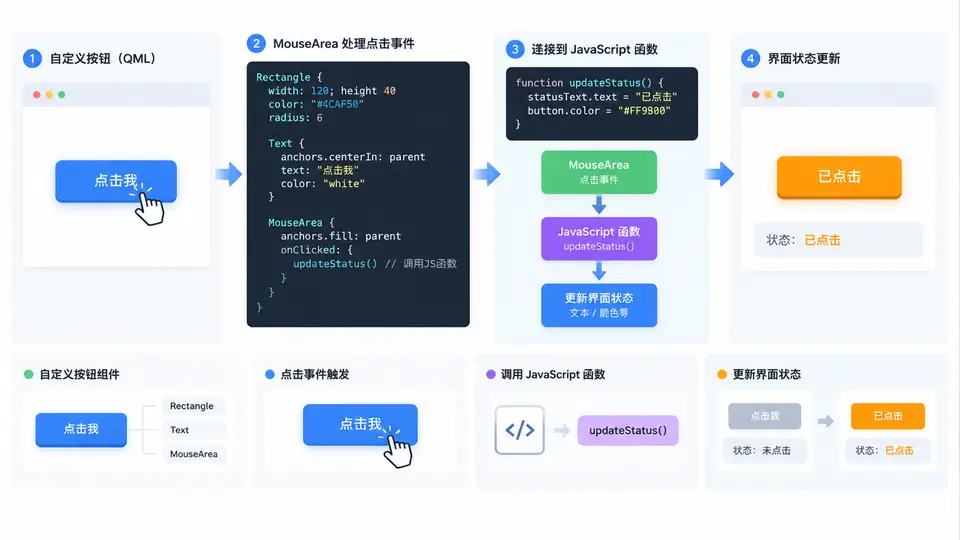
任务目标
在QML中创建一个自定义按钮组件,使用MouseArea捕获点击事件,并通过信号槽机制连接到JavaScript函数,实现点击按钮后界面文本状态的实时更新。
环境依赖
本案例基于Qt 5.15+或Qt 6.x,需要Qt Quick模块。在项目文件(.pro)中确保包含:
QT += quick qml
CONFIG += qmltypes
完整实现
创建main.qml,包含自定义按钮组件与状态显示文本。核心逻辑:按钮内部MouseArea捕获点击,通过onClicked信号调用JavaScript函数handleClick(),该函数修改ListView的count属性并更新文本显示。
import QtQuick 2.15
import QtQuick.Window 2.15

Window {
    id: root
    width: 400
    height: 300
    visible: true
    title: "按钮点击事件与信号槽"

    // 状态数据
    property int clickCount: 0

    // 自定义按钮组件(内联定义)
    Component {
        id: customButton
        Rectangle {
            width: 120
            height: 40
            radius: 5
            color: mouseArea.pressed ? "#d32f2f" : "#2196f3"
            border.color: "#1565c0"
            border.width: 2

            Text {
                anchors.centerIn: parent
                text: "点击我"
                color: "white"
                font.pixelSize: 16
                font.bold: true
            }

            MouseArea {
                id: mouseArea
                anchors.fill: parent
                onClicked: {
                    // 信号槽连接:调用JavaScript函数
                    root.handleClick()
                }
            }
        }
    }

    // 界面布局
    Column {
        anchors.centerIn: parent
        spacing: 20

        // 使用自定义按钮
        Loader {
            sourceComponent: customButton
        }

        // 状态显示文本
        Text {
            id: statusText
            text: "当前点击次数: " + root.clickCount
            font.pixelSize: 18
            color: "#333333"
            horizontalAlignment: Text.AlignHCenter
            width: 200
        }
    }

    // JavaScript函数:更新状态
    function handleClick() {
        root.clickCount += 1
        statusText.text = "当前点击次数: " + root.clickCount
        console.log("按钮被点击,总次数: " + root.clickCount)
    }
}
运行方式
- 将上述代码保存为
main.qml,放在Qt项目目录中。 - 创建
main.cpp(标准Qt Quick入口):
#include <QGuiApplication>
#include <QQmlApplicationEngine>

int main(int argc, char *argv[]) {
    QGuiApplication app(argc, argv);
    QQmlApplicationEngine engine;
    engine.load(QUrl(QStringLiteral("qrc:/main.qml")));
    return app.exec();
}- 在
.pro文件中添加main.cpp和main.qml到SOURCES与RESOURCES,或使用qml命令行直接运行:qml main.qml。
验证方法
- 功能验证:运行程序后,点击蓝色按钮,按钮颜色在按下时变为红色(视觉反馈),同时下方文本“当前点击次数”数字递增。
- 信号槽验证:在Qt Creator的控制台输出中,每次点击会打印
按钮被点击,总次数: N(N为递增数字),证明onClicked信号成功连接到handleClick()函数。 - 通过条件:连续点击10次,文本显示“当前点击次数: 10”,且控制台输出10条对应日志,即判定实现正确。
关键说明
- 本案例使用
Loader动态加载内联组件,也可直接使用Rectangle实例化按钮,效果相同。 - 信号槽连接采用QML语法:
MouseArea的onClicked信号直接绑定到父级Window的JavaScript函数handleClick(),这是QML中推荐的信号槽写法。 - 状态更新通过修改
root.clickCount属性并同步更新Text文本实现,避免直接操作DOM,符合QML响应式设计。