3. Halcon安装步骤详解
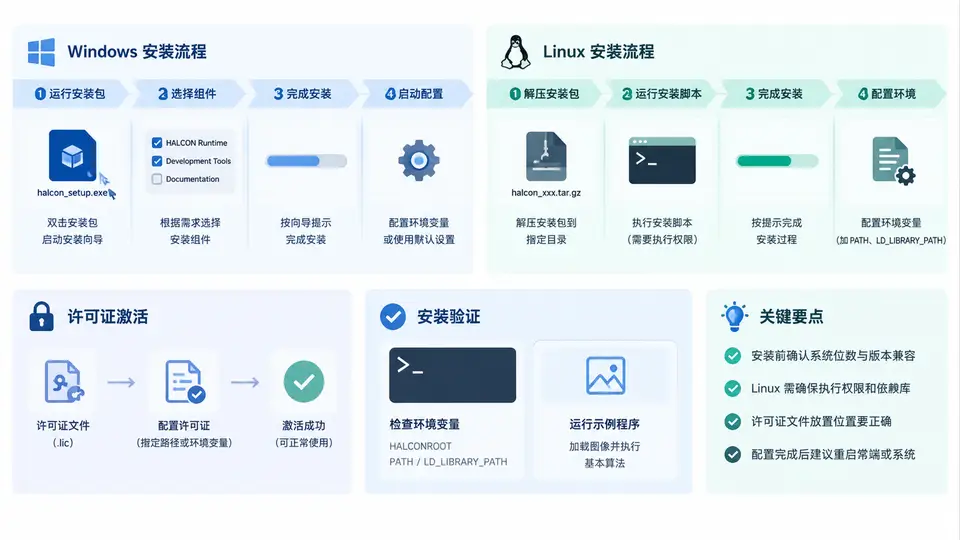
Halcon作为工业机器视觉领域的高性能图像处理库,其安装过程看似简单,但涉及许可证机制、运行时依赖、环境变量配置等多个关键环节。本章将逐步演示在Windows和Linux两大主流操作系统上的完整安装流程,并深入解析许可证激活的原理与常见问题,帮助学习者建立一套可复用的环境搭建方法论。
3.1 核心原理:Halcon的安装架构与许可证机制
在动手安装之前,理解Halcon的软件架构至关重要。Halcon的安装包并非单一可执行文件,而是由以下核心组件构成:
- 核心运行时库(Runtime):包含HALCON图像处理算法库(hdevelop、halcon.dll/.so)、HALCON/C++接口、HALCON/.NET接口等,是程序运行的基础。
- 开发环境(Development):提供HDevelop集成开发环境、示例程序、文档及头文件,供开发者编写和调试算法。
- 许可证服务(License Service):Halcon采用FlexNet浮动许可证机制,安装时会部署许可证服务(lmgrd)或本地许可证文件(license.dat),用于校验软件使用权限。
- 第三方依赖库:如OpenMP、图像采集接口驱动(GigE Vision、USB3 Vision)等,需确保系统已安装相应组件。
许可证激活是安装流程中最易出错的环节。Halcon支持两种主流激活模式:节点锁定许可证(Node-Locked)和浮动许可证(Floating)。节点锁定许可证将授权绑定到特定计算机的MAC地址或主机名,适合单机开发;浮动许可证则通过许可证服务器动态分配,适合团队协作。安装前需明确自身授权类型,否则会导致激活失败。
3.2 Windows系统安装步骤详解
Windows环境下的Halcon安装相对直观,但需注意安装路径、环境变量和许可证服务的配置。以下为逐步演示流程:
3.2.1 安装前准备
- 系统要求检查:确认Windows版本(Win10/11 64位)、磁盘空间(至少5GB)、内存(建议8GB以上)。
- 关闭杀毒软件:部分安全软件会拦截许可证服务的安装,建议暂时禁用。
- 获取安装包:从MVTec官网或授权渠道获取对应版本的安装程序(如
halcon-24.05-windows-x64.exe)。
3.2.2 安装向导操作
1. 双击安装程序,选择安装语言(默认English)。
2. 点击“Next”进入许可协议界面,勾选“I accept the terms...”后继续。
3. 选择安装类型:
   - “Full Installation”:完整安装(推荐,包含开发环境与运行时)。
   - “Custom Installation”:自定义安装(可勾选HDevelop、接口驱动等组件)。
4. 指定安装目录(建议默认路径:C:\Program Files\MVTec\HALCON-24.05)。
5. 选择“License Type”:
   - 若已有许可证文件,选择“Use license file”并浏览指定license.dat。
   - 若为在线激活,选择“Activate online”并输入授权码。
6. 点击“Install”开始安装,等待进度条完成。
7. 安装完成后,勾选“Run HDevelop”启动验证。
3.2.3 环境变量配置
安装程序通常会自动配置系统环境变量,但手动检查可避免后续开发问题:
# 检查以下系统变量是否存在(以24.05版本为例)
HALCONROOT = C:\Program Files\MVTec\HALCON-24.05
PATH = %HALCONROOT%\bin\x64-win64;%HALCONROOT%\bin\dotnet35;...(追加到现有PATH)
HALCONARCH = x64-win64
HALCONIMAGES = %HALCONROOT%\examples\images(可选,用于示例图像路径)%HALCONROOT%\include)和库目录(%HALCONROOT%\lib\x64-win64),并链接halcon.lib。仅依赖系统PATH会导致编译时找不到头文件。
3.3 Linux系统安装步骤详解
Linux环境下的安装更强调命令行操作与依赖管理,以Ubuntu 22.04 LTS为例演示:
3.3.1 安装依赖包
# 更新软件源并安装基础依赖
sudo apt update
sudo apt install -y build-essential libgl1-mesa-dev libglu1-mesa-dev freeglut3-dev libxt-dev libx11-dev libxext-dev libxi-dev libxmu-dev

# 若需使用GigE Vision相机接口,安装网络相关库
sudo apt install -y libpcap-dev libusb-1.0-0-dev
3.3.2 安装Halcon
# 解压安装包(假设已下载halcon-24.05-linux-x64.tar.gz)
tar -xzf halcon-24.05-linux-x64.tar.gz
cd halcon-24.05-linux-x64

# 运行安装脚本(需root权限)
sudo ./install.sh

# 安装脚本会提示选择安装目录(默认/opt/halcon),并询问是否创建符号链接
# 建议选择“y”创建/usr/bin下的软链接,便于命令行调用
3.3.3 配置环境变量
编辑用户配置文件(~/.bashrc或~/.profile),添加以下内容:
export HALCONROOT=/opt/halcon
export HALCONARCH=x64-linux
export PATH=$HALCONROOT/bin/$HALCONARCH:$PATH
export LD_LIBRARY_PATH=$HALCONROOT/lib/$HALCONARCH:$LD_LIBRARY_PATH
export HALCONIMAGES=$HALCONROOT/examples/images

# 使配置生效
source ~/.bashrc
3.3.4 许可证激活(Linux命令行方式)
# 方式一:在线激活(需网络)
sudo $HALCONROOT/bin/$HALCONARCH/hdevelop -activate "你的授权码"

# 方式二:离线激活(使用许可证文件)
sudo cp /path/to/license.dat $HALCONROOT/license/
# 验证许可证状态
$HALCONROOT/bin/$HALCONARCH/halcon -list-licenses
3.4 许可证激活深度解析与故障排查
许可证激活是安装成败的关键,以下表格总结了常见激活场景及对应操作:
| 激活场景 | 所需材料 | 操作步骤 | 验证方法 |
|---|---|---|---|
| 单机节点锁定 | 授权码(License Key) | 安装时选择“Online Activation”,输入授权码 | 启动HDevelop,查看“Help->License Information” |
| 离线节点锁定 | license.dat文件 | 安装时选择“Use License File”,指定文件路径 | 运行halcon -list-licenses查看状态 |
| 浮动许可证客户端 | 服务器IP与端口 | 设置环境变量HALCON_LICENSE_FILE=port@server_ip |
客户端程序运行时自动连接服务器 |
| 浮动许可证服务器 | 服务器授权文件 | 安装FlexNet服务,配置lmgrd与license.dat | 使用lmstat -a查看服务状态 |
3.4.1 许可证激活失败排查流程
# 步骤1:检查环境变量
echo $HALCONROOT
echo $HALCON_LICENSE_FILE

# 步骤2:查看许可证日志(Linux)
tail -f /var/log/halcon_license.log

# 步骤3:测试许可证服务连通性(浮动许可证)
telnet server_ip 27000

# 步骤4:使用诊断命令
$HALCONROOT/bin/$HALCONARCH/halcon -check-license- 错误“License file not found”:通常因环境变量
HALCON_LICENSE_FILE未设置或路径错误。检查license.dat是否存在于指定目录。 - 错误“Invalid license key”:授权码与版本不匹配(如用旧版授权码激活新版),或授权码已过期。联系MVTec确认授权有效期。
- 错误“Cannot connect to license server”:浮动许可证模式下,检查服务器防火墙是否开放27000端口,客户端与服务器时间差是否超过5分钟(FlexNet要求时间同步)。
- Linux下HDevelop无法启动:多为缺少图形库依赖,执行
sudo apt install libgtk-3-dev后重试。
3.5 安装后验证与典型场景案例
完成安装后,必须通过实际运行验证环境正确性。以下为两个典型验证场景:
3.5.1 场景一:HDevelop快速验证
# Windows/Linux通用操作
1. 启动HDevelop(命令行输入hdevelop或双击图标)。
2. 在“窗口”菜单中打开“算子窗口”,输入以下代码:
   read_image (Image, 'printer_chip/printer_chip_01')
   dev_display (Image)
3. 点击运行按钮,若图像正常显示,则安装成功。
3.5.2 场景二:C++程序编译验证(Linux)
# 编写测试程序test.cpp
#include "halconcpp/HalconCpp.h"
using namespace HalconCpp;
int main() {
    HObject image;
    ReadImage(&image, "printer_chip/printer_chip_01");
    return 0;
}

# 编译命令
g++ test.cpp -o test -I$HALCONROOT/include -L$HALCONROOT/lib/$HALCONARCH -lhalcon -lhalconcpp

# 运行(需设置LD_LIBRARY_PATH)
./test
3.6 安装误区与复盘总结
根据多年教学与项目经验,以下误区值得特别关注:
- 误区一:忽略32位/64位架构匹配。Halcon 24.05仅提供64位版本,若系统为32位或项目依赖32位库,将无法正常加载。务必确认
HALCONARCH与编译目标一致。 - 误区二:Windows下未关闭UAC或杀毒软件。许可证服务安装时需写入系统服务,UAC弹窗若被忽略可能导致服务未注册。建议以管理员身份运行安装程序。
- 误区三:Linux下使用sudo安装后忘记配置用户环境变量。安装脚本写入的是
/etc/profile,但当前用户shell可能未加载,需手动执行source /etc/profile或重新登录。 - 误区四:许可证激活后修改主机名或MAC地址。节点锁定许可证与硬件信息绑定,修改后需重新激活。虚拟机环境需固定MAC地址。
- 误区五:忽略运行时依赖库。在Linux服务器(无图形界面)上安装时,需额外安装
libgl1-mesa-dev等图形库,否则HDevelop无法启动,但纯命令行程序不受影响。
通过本章的逐步演示与原理剖析,学习者应能独立完成Halcon在Windows与Linux系统上的安装与许可证激活。建议在安装后立即进行图像读取与显示测试,并记录环境变量配置信息,以便后续开发环境迁移或故障排查时快速定位问题。扎实的安装基础是后续视觉项目开发的高效保障,务必重视每一个配置细节。