1. ESP32-S3 离线语音唤醒开发环境搭建
任务目标
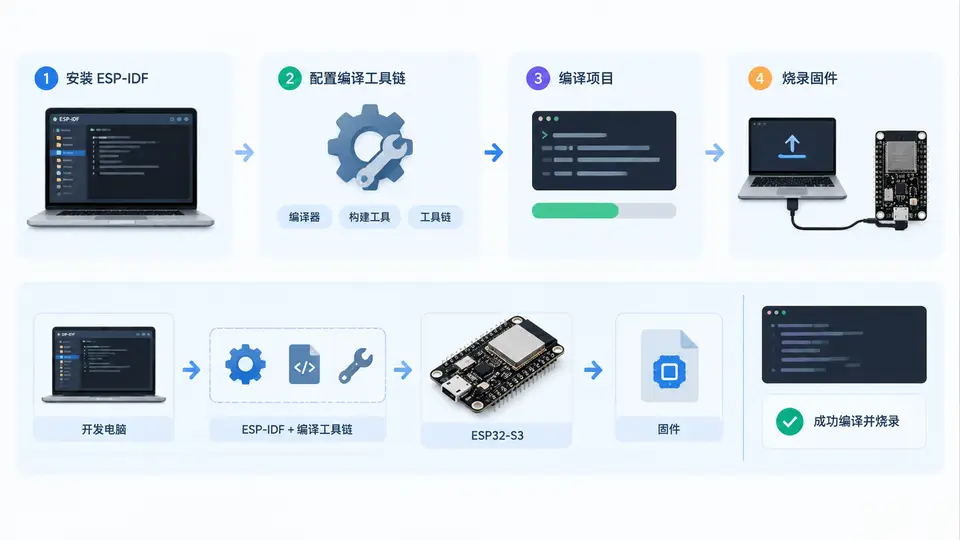
在本地搭建 ESP-IDF 开发环境,编译一个最小工程并烧录到 ESP32-S3 开发板,通过板载 LED 闪烁验证工具链、编译、烧录全流程可用。本案例不涉及语音唤醒算法,仅完成环境验证,为后续离线语音唤醒实验铺路。
环境准备
- 操作系统:Windows 10/11 / Ubuntu 20.04+ / macOS
- 开发板:ESP32-S3-DevKitC-1(或兼容板),板载 RGB LED 连接 GPIO 48
- 依赖:Python 3.8+、Git
- ESP-IDF:v5.2 或更新版本(本案例以 v5.2 为例)
安装 ESP-IDF
Linux/macOS 执行以下命令(Windows 请使用 ESP-IDF PowerShell 安装器,或参考官方 Windows 安装指南):
mkdir -p ~/esp
cd ~/esp
git clone --recursive -b v5.2 https://github.com/espressif/esp-idf.git
cd esp-idf
./install.sh esp32s3
source ./export.sh
安装完成后,每次打开新终端需先执行 source ~/esp/esp-idf/export.sh 使环境变量生效。
工程代码
创建工程目录并编写主文件。以下代码实现板载 LED 以 500ms 间隔闪烁:
#include <stdio.h>
#include "freertos/FreeRTOS.h"
#include "freertos/task.h"
#include "driver/gpio.h"
#include "esp_log.h"

#define BLINK_GPIO 48  // ESP32-S3-DevKitC-1 板载 RGB LED 绿色通道

static const char *TAG = "blink";

void app_main(void)
{
    gpio_reset_pin(BLINK_GPIO);
    gpio_set_direction(BLINK_GPIO, GPIO_MODE_OUTPUT);

    ESP_LOGI(TAG, "LED blink started on GPIO %d", BLINK_GPIO);

    while (1) {
        gpio_set_level(BLINK_GPIO, 1);
        vTaskDelay(pdMS_TO_TICKS(500));
        gpio_set_level(BLINK_GPIO, 0);
        vTaskDelay(pdMS_TO_TICKS(500));
    }
}
编译与烧录
在工程目录下执行:
idf.py set-target esp32s3
idf.py menuconfig   # 无需修改任何配置,直接退出即可
idf.py build
idf.py -p /dev/ttyUSB0 flash   # Linux 示例,Windows 为 COM 口
烧录成功后,开发板会自动复位运行程序。若未自动复位,可手动按一下开发板上的 RST 键。
验证方法
- 观察板载 RGB LED 是否以约 1Hz 频率闪烁(亮 500ms、灭 500ms)。
- 若 LED 不亮,检查 GPIO 编号是否与你的开发板丝印一致(部分板载 LED 接 GPIO 2 或 38,需按实际硬件修改代码中的
BLINK_GPIO)。 - 在串口监视器(
idf.py monitor)中应看到日志输出LED blink started on GPIO 48,且无报错信息。
满足以上两点即说明 ESP-IDF 环境搭建成功,编译、烧录、运行链路完整可用。
常见问题
- 烧录失败提示无法打开端口:检查 USB 驱动是否安装(CP210x 或 CH340),确认端口号正确,Linux 下可能需要
sudo chmod 666 /dev/ttyUSB0或加入 dialout 用户组。 - 编译报错找不到
esp_log.h:确认已执行source export.sh,且工程目录下存在CMakeLists.txt(由idf.py create-project生成或手动创建)。 - LED 不闪烁但程序运行正常:检查 GPIO 引脚定义是否与硬件匹配,部分开发板的板载 LED 为低电平点亮,需将代码中两个
gpio_set_level参数互换。