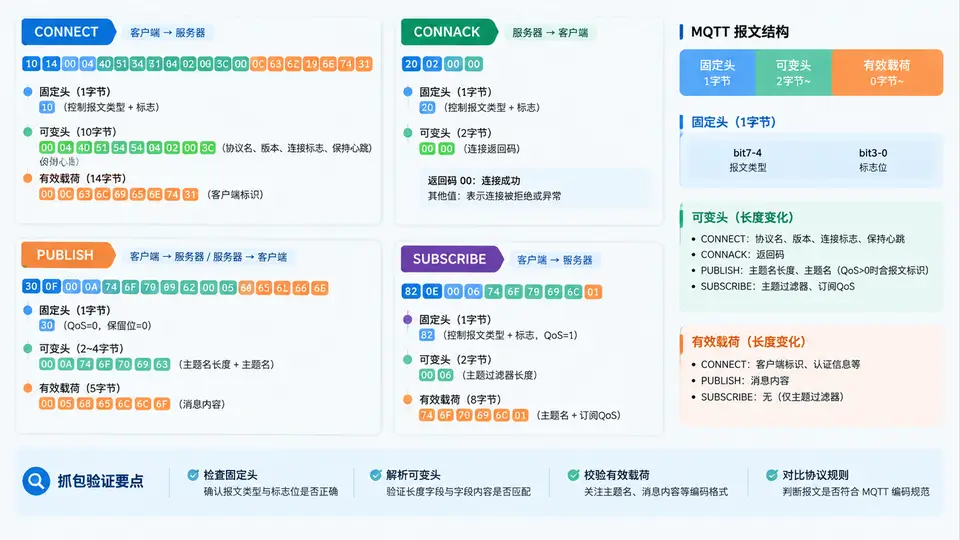
2. MQTT控制报文结构解析与抓包验证
任务目标
使用MQTT.fx桌面客户端连接公共MQTT Broker,创建两个客户端分别完成消息的发布与订阅,验证MQTT协议的核心发布/订阅通信机制。
环境准备
- MQTT.fx 1.7.1(或兼容版本),支持Windows/macOS/Linux
- 公共Broker:
broker.emqx.io,TCP端口1883,无需用户名密码 - 网络可访问该Broker的1883端口
操作步骤
1. 配置第一个MQTT.fx客户端(订阅者)
- 打开MQTT.fx,点击齿轮图标进入配置页
- 点击左下角“+”新建配置,Profile Name填
Subscriber - Broker Address填
broker.emqx.io,Broker Port填1883 - 其余保持默认,点击OK保存,然后点击Connect按钮连接
2. 订阅主题
- 连接成功后,切换到Subscribe页签
- 在Topic输入框中填写
mqttfx/test/topic - 点击Subscribe按钮,下方列表出现该主题即订阅成功
3. 配置第二个MQTT.fx客户端(发布者)
- 重复步骤1,Profile Name填
Publisher,连接同一Broker - 切换到Publish页签
4. 发布消息并验证
- 在Publisher客户端的Topic输入框填写
mqttfx/test/topic - Payload输入框填写
Hello MQTT, this is a test message - QoS选择0,点击Publish按钮
- 切换到Subscriber客户端,在Subscribe页签的消息列表中应看到刚发布的消息内容
验证判定标准
- 两个客户端均显示绿色连接状态(Connected)
- Subscriber的订阅列表中出现
mqttfx/test/topic,且状态为Subscribed - 发布消息后,Subscriber的消息列表中出现相同Payload内容,且Topic匹配
- 消息方向为Publisher → Broker → Subscriber,Subscriber无需知道Publisher的存在即可收到消息
常见问题
- 连接失败:检查防火墙是否放行1883端口,或更换网络环境尝试
- 收不到消息:确认两个客户端连接的是同一Broker地址;确认订阅主题与发布主题完全一致(区分大小写);确认订阅操作先于发布操作完成
- 消息乱码:MQTT.fx默认UTF-8编码,若发送中文请确认Payload输入框编码设置正确
上述流程验证了MQTT协议中发布/订阅模式的核心特性:消息由Broker路由,发布者与订阅者通过主题解耦,互不感知对方存在。该测试可作为后续开发MQTT客户端应用前的连通性验证手段。