1. 环境搭建与第一个测试用例
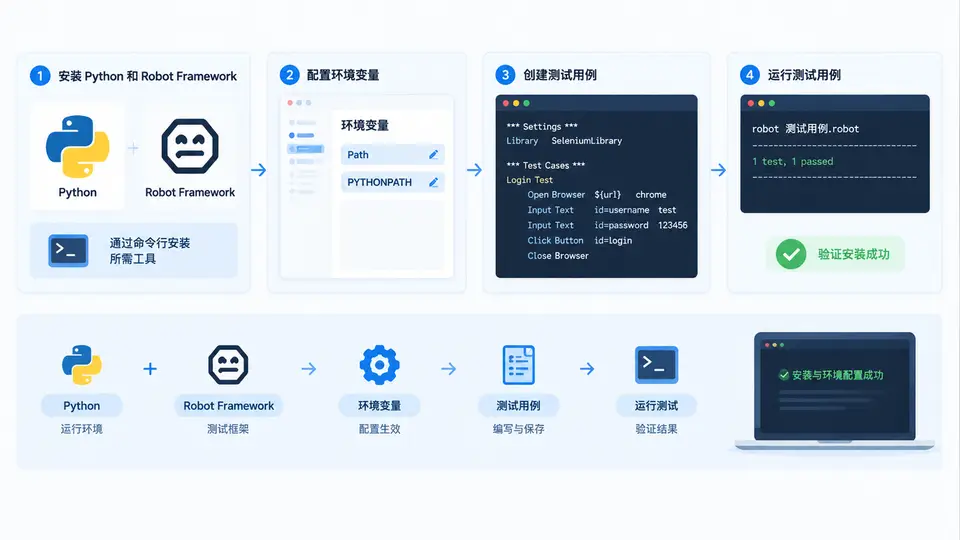
任务说明
本案例目标是在本机完成 Robot Framework 自动化测试的最小可用环境搭建:安装 Python 与 Robot Framework,配置环境变量,创建并运行一个最简单的测试用例,通过实际执行结果验证安装成功。整个过程不涉及测试库安装、IDE 配置或复杂工程结构。
环境准备与安装
Robot Framework 是纯 Python 实现的测试框架,支持 Python 3.6+。以下步骤以 Windows 11 为例,macOS/Linux 命令差异已在括号内注明。
- 安装 Python:从
python.org下载 Python 3.12.x 安装包,安装时务必勾选 Add Python to PATH。macOS 可使用brew install python,Linux 使用apt install python3(Debian/Ubuntu)。 - 验证 Python 安装:打开终端(Windows 为 CMD 或 PowerShell),执行:
python --version预期输出类似 Python 3.12.4。若提示“python 不是内部或外部命令”,说明 PATH 未配置成功,需手动将 Python 安装目录(如 C:\Users\用户名\AppData\Local\Programs\Python\Python312\)及其 Scripts 子目录加入系统 PATH 环境变量。
- 安装 Robot Framework:使用 pip 安装:
pip install robotframework安装完成后验证:
robot --version预期输出类似 Robot Framework 7.0.1 (Python 3.12.4 on win32)。若提示找不到命令,同样检查 Scripts 目录是否在 PATH 中。
创建第一个测试用例
新建工作目录 rf_demo,在其中创建文本文件 first_test.robot,内容如下:
*** Settings ***
Documentation    第一个测试用例:验证基础运算与日志输出

*** Test Cases ***
我的第一个测试用例
    [Tags]    smoke
    ${result}=    Evaluate    1 + 2
    Should Be Equal As Integers    ${result}    3
    Log    测试执行成功,计算结果为 ${result}    console=True
该用例使用内置 Evaluate 关键字计算 1+2,再用 Should Be Equal As Integers 断言结果等于 3,最后通过 Log 输出到控制台。此用例不依赖任何第三方测试库,仅用 Robot Framework 内置关键字即可完成验证。
运行测试
在终端中进入 rf_demo 目录,执行:
robot first_test.robot运行结束后,终端会显示测试结果摘要,同时目录下会生成 output.xml、log.html、report.html 三个报告文件。
验证方法与判定标准
按以下步骤逐项确认环境搭建成功:
- 命令可用性:
python --version与robot --version均能正常输出版本号,说明 Python 与 Robot Framework 已安装且 PATH 配置正确。 - 测试执行结果:运行
robot first_test.robot后,终端摘要中Pass: 1 | Fail: 0,且控制台打印测试执行成功,计算结果为 3,说明测试用例真实执行并通过。 - 报告文件生成:目录下出现
log.html与report.html,用浏览器打开report.html能看到 1 个测试用例状态为PASS,即完成闭环验证。
关键文件与目录结构
rf_demo/
├── first_test.robot      # 测试用例源文件
├── output.xml            # 机器可读的执行结果(自动生成)
├── log.html              # 详细日志(自动生成)
└── report.html # 汇总报告(自动生成)常见问题排查
- pip 不是内部或外部命令:Python 安装时未勾选 Add to PATH,重新安装或手动添加
Scripts目录到 PATH。 - robot 命令找不到:Robot Framework 安装成功但
Scripts目录不在 PATH 中,将该目录加入系统环境变量后重开终端。 - 用例执行报错 No keyword with name 'Evaluate' found:说明 robot 运行时未加载内置库,检查是否误建了同名的
__init__.robot或资源文件干扰,删除后重试。