1. 创建第一个PWA应用
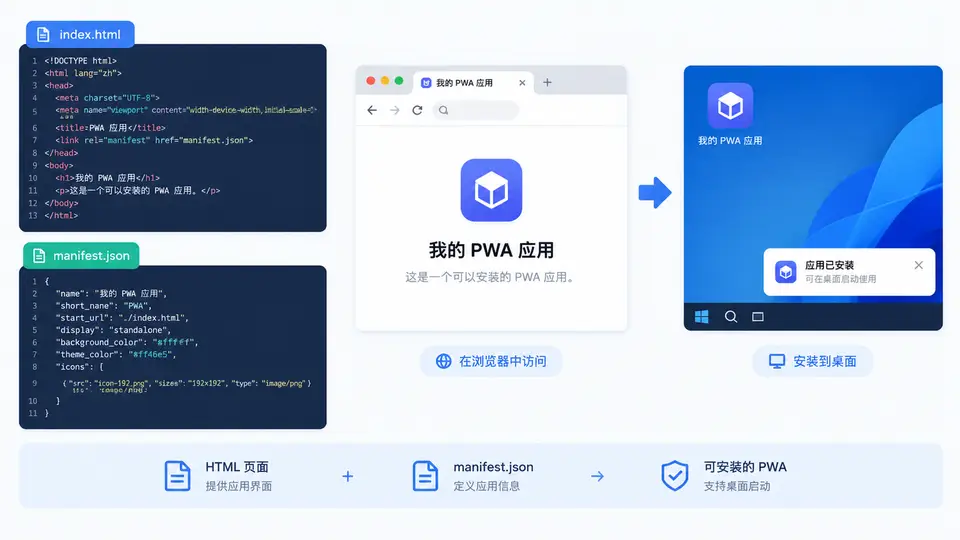
任务说明
本案例将创建一个极简的PWA应用:一个包含标题和按钮的HTML页面,配套一个描述应用名称、图标和显示模式的manifest.json清单文件。完成后的应用可通过浏览器地址栏右侧的“安装”图标(或“添加到主屏幕”菜单)安装到桌面,安装后以独立窗口运行。
文件结构
my-pwa/
├── index.html
├── manifest.json
└── icon-192.png   (192×192像素PNG图标,需自行准备)
实现代码
index.html — 页面主体,引用清单文件:
<!DOCTYPE html>
<html lang="zh-CN">
<head>
    <meta charset="UTF-8">
    <meta name="viewport" content="width=device-width, initial-scale=1.0">
    <link rel="manifest" href="#" aria-disabled="true" data-keke-missing-local-link="1" onclick="return false">
    <title>我的第一个PWA</title>
</head>
<body>
    <h1>你好,PWA!</h1>
    <p>这是一个可安装到桌面的渐进式Web应用。</p>
    <button id="btn">点击我</button>
    <script>
        document.getElementById('btn').addEventListener('click', function() {
            alert('PWA 运行正常!');
        });
    </script>
</body>
</html>
manifest.json — 应用元数据与安装配置:
{
    "name": "我的第一个PWA",
    "short_name": "PWA示例",
    "start_url": "index.html",
    "display": "standalone",
    "background_color": "#ffffff",
    "theme_color": "#2196F3",
    "icons": [
        {
            "src": "icon-192.png",
            "sizes": "192x192",
            "type": "image/png",
            "purpose": "any"
        }
    ]
}
关键配置说明
display: "standalone"— 安装后以独立窗口打开,隐藏浏览器地址栏,这是“可安装”体验的核心。start_url— 指定从桌面图标启动时加载的页面。icons— 至少提供一个192×192像素的PNG图标,否则浏览器不会触发安装提示。
落地与验证
运行方式:由于PWA安装要求页面通过HTTPS或localhost访问,请使用本地服务器(而非直接双击文件)。在项目目录下执行:
# 使用Python启动简易服务器(任选其一)
python3 -m http.server 8080
然后浏览器访问 http://localhost:8080。
验证步骤与判定标准:
- 打开Chrome/Edge开发者工具 → Application → Manifest,确认清单文件被正确解析,无错误提示,图标已加载。
- 观察地址栏右侧是否出现安装图标(显示器加下箭头符号)。若未出现,检查图标文件是否存在且尺寸正确。
- 点击安装图标,浏览器弹出安装确认框,确认后桌面/程序坞出现应用图标。
- 从桌面图标启动应用,窗口应无浏览器地址栏,标题显示“我的第一个PWA”,点击页面按钮弹出提示框,即判定通过。
注意:本案例未包含Service Worker,因此应用不具备离线缓存能力,仅聚焦于“可安装”这一PWA基础特性。安装后若网络断开,页面将无法加载——这是当前实现范围的如实限定。