1. 搭建Isaac Sim开发环境
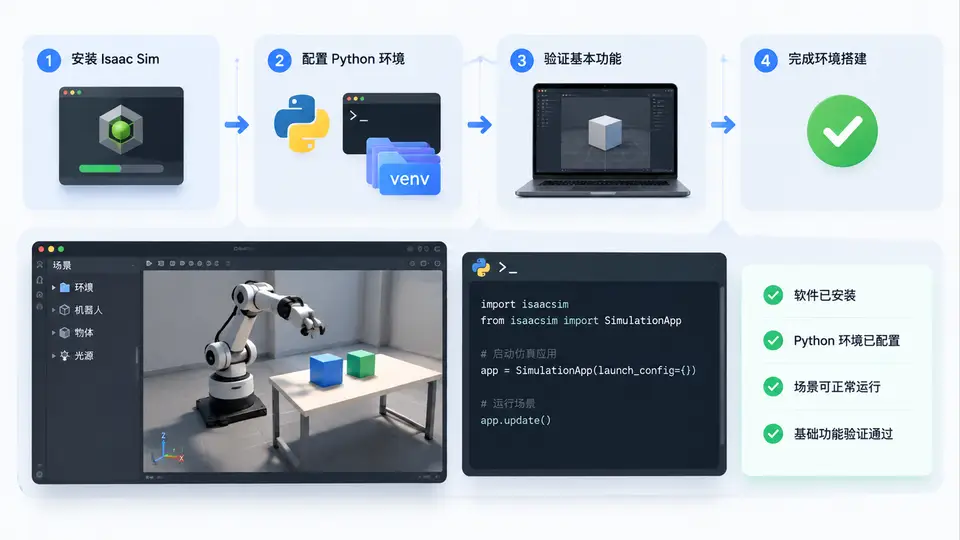
任务说明
本案例目标是在本地Ubuntu 22.04机器上完成Isaac Sim的安装与Python环境配置,并通过启动仿真器与运行一个最小Python脚本验证基本功能可用。完成后,你的机器应具备运行后续所有案例的基础条件。
环境要求与依赖
开始前请确认硬件与系统满足以下最低要求,否则后续案例无法正常运行:
- 操作系统:Ubuntu 22.04 LTS(本案例所有命令均基于该版本)
- GPU:NVIDIA独立显卡,驱动版本≥535,支持CUDA 12.x
- 显存:≥8GB(推荐12GB以上)
- 磁盘空间:≥60GB可用空间
- 已安装NVIDIA驱动,可通过
nvidia-smi命令验证
安装步骤
Isaac Sim提供Omniverse Installer与pip两种安装方式。本案例采用pip方式,因为它更便于后续Python脚本的依赖管理与自动化部署。
第一步:安装系统依赖
sudo apt-get update
sudo apt-get install -y libgl1 libglib2.0-0 libsm6 libxext6 libxrender-dev libgomp1
sudo apt-get install -y python3.10-venv python3.10-dev
第二步:创建Python虚拟环境
python3.10 -m venv ~/isaacsim_env
source ~/isaacsim_env/bin/activate
第三步:安装Isaac Sim
pip install --upgrade pip
pip install isaacsim[all]==4.2.0 --extra-index-url https://pypi.nvidia.com
该步骤会下载约20GB依赖包,耗时取决于网络带宽。安装完成后,执行以下命令验证安装:
python -c "import isaacsim; print('Isaac Sim version:', isaacsim.__version__)"
预期输出:Isaac Sim version: 4.2.0
验证基本功能
安装完成后,需要验证两个核心功能:仿真器能否正常启动,以及Python API能否驱动仿真场景。
验证一:启动仿真器
isaacsim
首次启动会进行着色器编译,约需5-10分钟。成功标志:出现Omniverse窗口,默认场景中显示地面网格与坐标轴,控制台无报错。
验证二:Python脚本驱动仿真
创建文件verify_setup.py,内容如下:
"""最小验证脚本:创建仿真器、加载默认场景、添加立方体并读取其位置"""
from isaacsim import SimulationApp

# 初始化仿真器(使用CPU渲染以降低显存占用)
sim_app = SimulationApp({"headless": False, "width": 800, "height": 600})

import omni.usd
from pxr import UsdGeom, Gf

# 获取当前USD舞台
stage = omni.usd.get_context().get_stage()

# 在原点创建一个1m×1m×1m的立方体
cube_path = "/World/TestCube"
cube = UsdGeom.Cube.Define(stage, cube_path)
cube.GetSizeAttr().Set(1.0)

# 将立方体抬升到地面上方0.5m处
cube_prim = stage.GetPrimAtPath(cube_path)
UsdGeom.XformCommonAPI(cube_prim).SetTranslate(Gf.Vec3d(0, 0, 0.5))

# 读取并打印立方体位置
xform = UsdGeom.XformCommonAPI(cube_prim)
translation = xform.GetTranslation()
print(f"TestCube position: ({translation[0]:.2f}, {translation[1]:.2f}, {translation[2]:.2f})")

# 运行10帧仿真,确认无崩溃
for _ in range(10):
    sim_app.update()

print("Verification passed: Isaac Sim is working correctly.")
sim_app.close()
运行验证脚本:
python verify_setup.py
验证方法与判定标准
按以下顺序逐项确认,全部通过即表示环境搭建成功:
| 检查项 | 操作 | 通过标准 |
|---|---|---|
| 版本导入 | python -c "import isaacsim" | 无报错且输出版本号4.2.0 |
| 仿真器启动 | 执行isaacsim | 出现图形窗口,无红色错误日志 |
| Python API | 运行verify_setup.py | 输出TestCube position: (0.00, 0.00, 0.50)且无异常 |
| 仿真循环 | 脚本中10次sim_app.update() | 进程正常退出,无崩溃 |
若verify_setup.py运行时报错ModuleNotFoundError: No module named 'isaacsim',请确认当前处于虚拟环境(命令行前缀有(isaacsim_env))。若报错涉及libGL.so,说明第一步系统依赖未完整安装。
常见问题排查
若安装或验证过程中遇到问题,按以下指引定位:
- pip下载超时:使用国内镜像加速,在pip命令后追加
-i https://pypi.tuna.tsinghua.edu.cn/simple,但注意NVIDIA索引仍需保留。 - 启动时黑屏或闪退:检查GPU驱动版本,执行
nvidia-smi确认驱动正常识别GPU。若使用笔记本双显卡,需在PRIME Profiles中切换到NVIDIA独显模式。 - 导入时缺少
libpython3.10.so:执行sudo apt install python3.10-dev补装开发库。 - 显存不足:在
SimulationApp初始化参数中设置"headless": True可关闭渲染窗口,仅使用CPU模式验证API逻辑。
环境就绪后,后续案例将直接基于本案例创建的虚拟环境~/isaacsim_env运行。建议在~/.bashrc中添加别名alias isaac_env='source ~/isaacsim_env/bin/activate'以方便快速进入环境。