1. 搭建RH850开发环境
任务说明
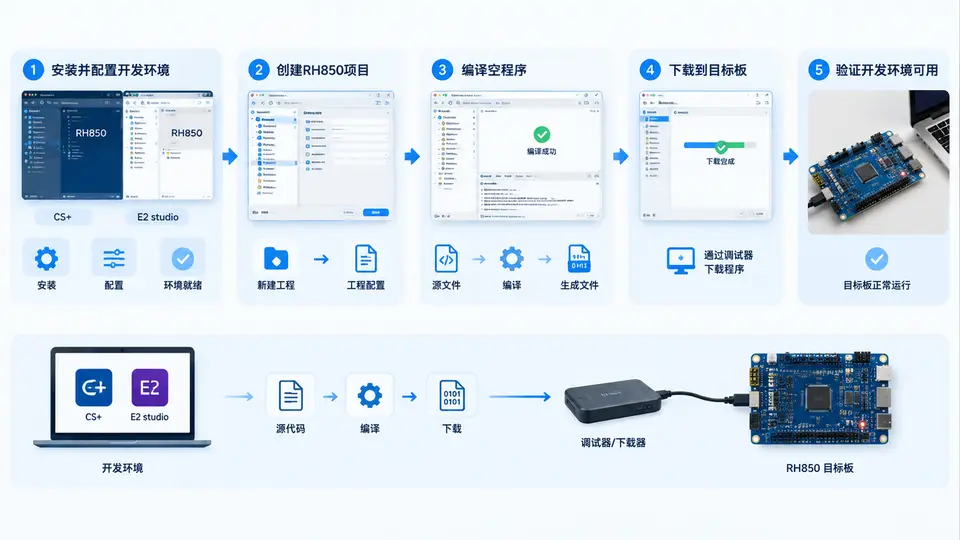
本案例目标是在本机完成瑞萨RH850系列MCU的集成开发环境搭建,创建第一个可编译、可下载的空工程,并在目标板上验证环境链路(编辑→编译→下载→运行)可用。完成后应具备继续后续案例的基础工程模板。
环境准备与依赖
需要以下软件与硬件:
- 瑞萨官方IDE:CS+ for CC(推荐RH850/P1x系列)或E2 studio(基于Eclipse,支持RH850全系列)
- 编译器:CC-RH(随CS+安装)或GHS(若使用E2 studio需单独配置)
- 调试器:E2 emulator(USB连接)或E2 Lite
- 目标板:RH850/P1x评估板(如RTP0-P1H-EVB)或自研板
- 驱动:安装瑞萨调试器USB驱动(RL78/RX/RH850调试器驱动)
操作步骤
1. 安装CS+:从瑞萨官网下载CS+ for CC安装包,运行安装程序,选择安装CC-RH编译器组件。安装完成后启动CS+,首次启动会提示注册许可证(可使用评估版License,限制代码大小但足以完成本案例)。
2. 创建RH850空工程:在CS+中依次选择“File”→“New”→“Project”,输入工程名(如RH850_Empty),选择芯片型号(如R7F701587),选择调试器为E2 emulator。工程生成后,自动包含启动文件(reset_program.asm)和链接脚本(.ld文件)。
3. 编写最小启动代码:在生成的main.c中编写空循环,确保链接通过:
// main.c - RH850空工程入口
void main(void)
{
    // 空工程:仅循环等待,验证编译/下载链路
    while(1)
    {
        // 可在此设置断点验证程序运行
    }
}
4. 编译工程:点击工具栏“Build”按钮(或按F7),CS+调用CC-RH编译器生成可执行文件(.mot或.hex格式)。观察“Output”窗口,确认无错误、无警告(或仅有可忽略的链接提示)。
5. 连接目标板并下载:使用E2 emulator连接目标板(注意电源与调试接口方向),在CS+中点击“Download”按钮(或按F6),将编译产物烧录至RH850内部Flash。下载完成后,点击“Go”按钮(或按F5)运行程序。
6. 验证运行:程序运行后,在while(1)循环处设置断点,点击“Break”按钮(或按Shift+F5),若调试器能停在断点处,说明CPU已正确取指执行,开发环境链路完整可用。
关键配置说明
若使用E2 studio,流程类似:新建C/C++项目→选择“Renesas RH850”→“CC-RH”工具链→输入芯片型号→生成工程。E2 studio需要手动配置调试器(Run→Debug Configurations→Renesas GDB Hardware Debugging),选择E2 emulator并设置连接参数(接口频率默认1MHz,若连接失败可降低至500kHz)。
两种IDE生成的工程均包含必要的启动文件(初始化栈指针、调用main),无需手动编写链接脚本。若目标板使用外部晶振,需在代码中配置时钟源,但空工程默认使用内部低速时钟,可直接运行。
验证方法与判定标准
完成上述步骤后,按以下标准确认环境可用:
- 编译通过:Build输出无error,生成
.mot文件(路径通常在DefaultBuild目录下)。 - 下载成功:Download操作无报错,调试器能识别芯片ID(可在CS+的“Renesas Flash Programmer”视图或E2 studio的Console窗口查看)。
- 运行确认:点击Go后程序不跑飞,暂停时PC指针指向
while(1)循环内地址(可在Disassembly窗口查看)。 - 复位验证:按目标板复位键,程序重新从入口执行,再次暂停仍停在循环内,证明Flash写入持久有效。
若下载失败,优先检查调试器连接(重新插拔USB)、目标板供电(需外部5V/3.3V供电,E2 emulator不提供电源)、以及芯片型号是否选错。若编译报错找不到头文件,检查工程属性中是否已包含瑞萨标准外设库路径(本空工程不依赖外设库,通常不会出现此问题)。
工程文件结构
RH850_Empty/
├── main.c          // 主程序入口
├── reset_program.asm  // 启动文件(自动生成)
├── iodefine.h      // 寄存器定义头文件(自动生成)
├── RH850_Empty.ld  // 链接脚本(自动生成)
└── DefaultBuild/
    └── RH850_Empty.mot  // 编译输出(烧录文件)
至此,RH850开发环境搭建完成,后续案例均基于此工程模板进行功能扩展。