1. LabVIEW开发环境与数据流编程入门
LabVIEW 开发环境与数据流编程入门
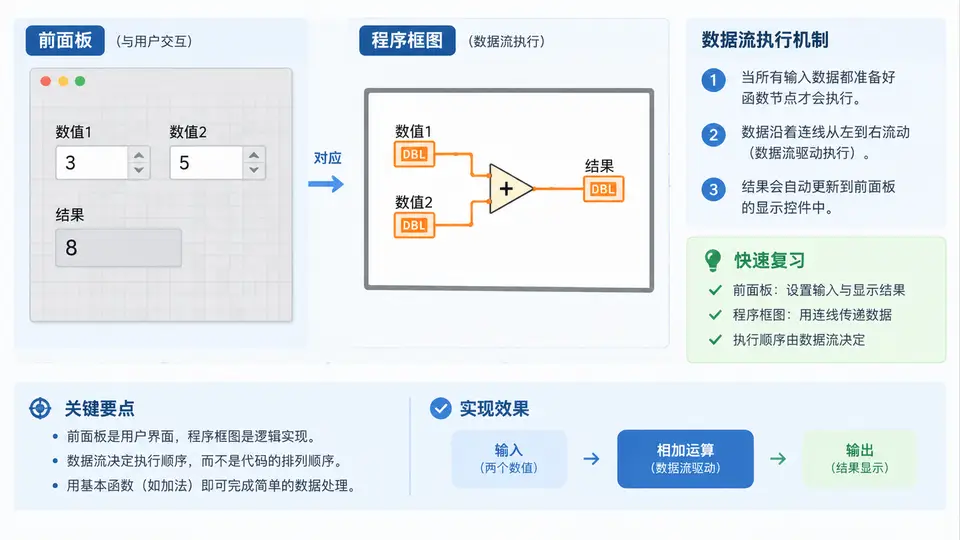
LabVIEW 的核心编程模型是数据流(Dataflow):一个节点只有在它的所有输入端子都获得有效数据后才会执行,执行完成后把结果送到输出端子,供下游节点使用。因此,程序框图上连线的方向,本质上就是数据依赖的方向,而不是"从上到下逐行执行"的顺序。
一个 VI(Virtual Instrument)由两部分组成:前面板(Front Panel)是用户界面,放置输入控件和显示控件;程序框图(Block Diagram)是代码本体,放置函数节点和连线。两者通过端子一一对应。
数据流的关键推论:如果两个节点之间没有数据依赖,它们的执行顺序是不确定的,LabVIEW 可以并行调度它们。这与文本语言的顺序执行有本质区别。
创建第一个 VI:两数相加
下面按实际操作顺序完成一个"两数相加"VI。整个过程不需要写文本代码,但每一步的对象、端子和连线都必须正确对应。
- 新建 VI:启动 LabVIEW 后选择"空白 VI",LabVIEW 会同时打开前面板和程序框图窗口。用
Ctrl+E可在两个窗口之间切换。 - 放置输入控件:在前面板右键打开控件选板,选择"数值 → 数值输入控件",放置两个,分别重命名为
A和B。重命名后,程序框图上会自动出现对应的端子。 - 放置显示控件:同样方式放置一个"数值显示控件",重命名为
A+B。 - 放置加法函数:切换到程序框图,右键打开函数选板,选择"编程 → 数值 → 加"。该节点有两个输入端子(x、y)和一个输出端子(x+y)。
- 连线:用连线工具从端子
A拖到加法节点的 x 输入端,从端子B拖到 y 输入端,再从加法节点的输出端拖到显示控件端子A+B。连线正确时线为实线,错误时显示为断线。 - 运行验证:在前面板把 A 设为 3.5、B 设为 2.0,点击运行按钮,显示控件应显示 5.5。
数据流视角:加法节点不会在 A 或 B 任一输入缺失时执行。只有两个输入端子都收到有效数值后,节点才被触发,计算结果沿橙色连线送到显示端子,前面板随之刷新。
关键概念对照
| 概念 | 在 LabVIEW 中的体现 | 本例对应对象 |
|---|---|---|
| 输入 | 前面板输入控件 → 程序框图输入端子 | A、B 数值输入控件 |
| 处理 | 函数节点,等待所有输入就绪后执行 | 加法节点(+) |
| 输出 | 程序框图输出端子 → 前面板显示控件 | A+B 数值显示控件 |
| 执行顺序 | 由数据依赖决定,而非代码行序 | A、B 就绪 → 加法执行 → 显示更新 |
常见连线错误与排查
- 断线:连线呈虚线或带红叉,说明数据类型不匹配或端子未正确连接。检查输入控件是否为数值类型,加法节点是否被误放为其他函数。
- 端子未显示:程序框图上找不到 A、B 端子,通常是因为前面板控件未正确创建或已被删除。回到前面板确认控件存在。
- 运行按钮箭头断裂:表示 VI 存在错误,点击断裂箭头可查看错误列表,常见原因是必需输入端子未连线。
- 显示值不更新:确认运行按钮已按下,且显示控件端子确实与加法输出端相连。
数据流编程中,不要试图用"先后顺序"去理解程序框图。两个没有连线关系的节点,LabVIEW 可能先执行任意一个,也可能并行执行。需要强制顺序时,必须用数据依赖或顺序结构显式表达。