1. AURIX开发环境搭建与工程创建
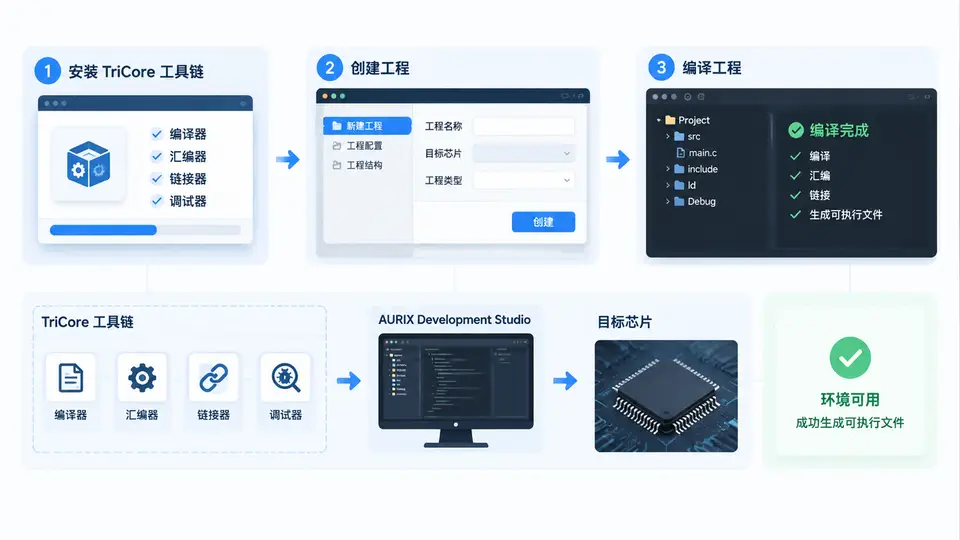
任务说明
本案例在 AURIX Development Studio(ADS)中完成三件事:确认 TriCore 工具链已安装、创建一个最小可执行工程、编译通过并生成可烧录的 ELF 文件。完成后即可判定开发环境可用。
环境与依赖
- AURIX Development Studio(基于 Eclipse,内置 TriCore GCC 工具链与 iLLD 库)。
- 目标芯片:TC375(若使用其他型号,只需在新建工程时选择对应器件)。
- 无需额外安装编译器;ADS 安装包已包含 TriCore GCC。
操作流程
关键代码:main.c
新建工程后,将 main.c 替换为以下内容。它不依赖 iLLD,仅用 TriCore 工具链即可编译,用于验证工具链与链接脚本是否正常。
#include <stdint.h>

/* 简单的忙等延时,避免依赖任何外设驱动 */
static void delay(volatile uint32_t n)
{
    while (n--) { __asm volatile ("nop"); }
}

int main(void)
{
    volatile uint32_t counter = 0;

    for (;;) {
        counter++;
        delay(100000);
    }
    return 0;
}
编译与验证
- 在 ADS 中点击 Project → Build Project(或工具栏锤子图标)。
- 观察 Console 窗口,应出现
Build Finished且无 error。 - 在工程目录
Debug/下应生成<工程名>.elf文件。 - 通过条件:编译零错误、生成 .elf 文件,即表示 TriCore 工具链与工程配置可用。
常见问题
- 若提示找不到编译器,检查 Window → Preferences → AURIX Development Studio → Toolchains 中工具链路径是否指向 ADS 安装目录下的
tools/。 - 若链接报错,确认新建工程时选择的器件型号与实际目标板一致。