3. QNX 核心转储文件生成与基本分析
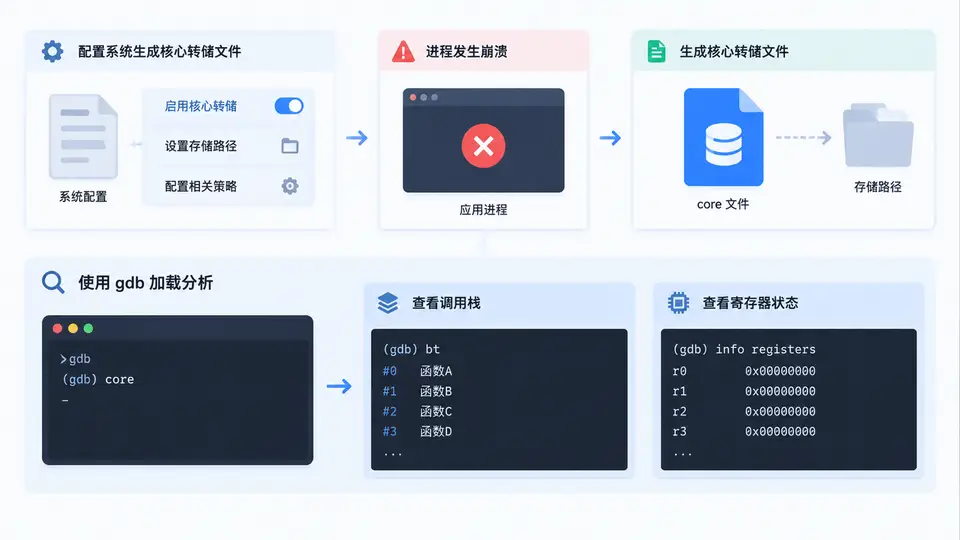
任务目标
在QNX系统上,使用 pidin -p <pid> 查看指定进程的线程列表、内存映射及CPU占用等详细信息,并理解输出中关键字段的含义。
环境准备
QNX Neutrino 目标机(或QNX SDP中的QEMU虚拟机),已启动shell。无需额外安装工具,pidin 为系统自带命令。
操作与验证
选择一个实际运行的进程(例如 pidin 自身或 slogger2),执行以下命令查看其详细信息:
# 先获取目标进程的PID(以 slogger2 为例)
pidin | grep slogger2

# 假设输出中 slogger2 的PID为 12345,则执行:
pidin -p 12345
若不确定PID,可直接用 pidin -p $(pidin | awk '/slogger2/{print $1; exit}') 一步完成。
验证通过条件:命令输出包含以下区块,且各字段与进程实际状态一致:
- 线程列表:每个线程一行,显示TID、优先级、状态(如
RUN/RECEIVE/NANOSLEEP)、CPU时间等; - 内存映射:列出进程地址空间中的各段(代码、数据、栈、共享库等),含起始地址、大小、权限标志;
- CPU占用:若进程正在运行,可观察到线程状态为
RUN,且CPU时间字段持续增长。
关键输出解读
以 pidin -p 12345 的典型输出片段为例:
pid 12345 (slogger2)      pri  10
  tid 1     pri 10        RUN      0:00:00.0012
  tid 2     pri 10        RECEIVE  0:00:00.0000
  ...
  Memory:  code 0x08048000-0x0805a000   data 0x0805a000-0x0805c000
stack 0xbffff000-0xc0000000 libc.so 0xb7700000-0xb77e0000tid:线程ID;pri:当前优先级;- 状态列:
RUN表示正在CPU上执行,RECEIVE表示阻塞等待消息,NANOSLEEP表示定时睡眠; - 最后一列为该线程累计CPU时间(时:分:秒.微秒);
Memory行显示各内存区间的地址范围,code为可执行代码段,data为已初始化数据段,stack为线程栈,共享库以库文件名标注。
常见问题
- 权限不足:查看其他用户进程时可能需要root权限,加
sudo执行; - PID不存在:若进程已退出,命令会提示
pidin: cannot find pid xxx,此时重新获取有效PID即可; - 输出过长:内存映射段较多时可配合
| less分页查看。
通过上述步骤,即可快速定位指定进程的线程调度状态、内存布局与CPU消耗,为后续性能分析提供基础数据。