2. 导入机器人本体与工具模型并建立工具坐标系
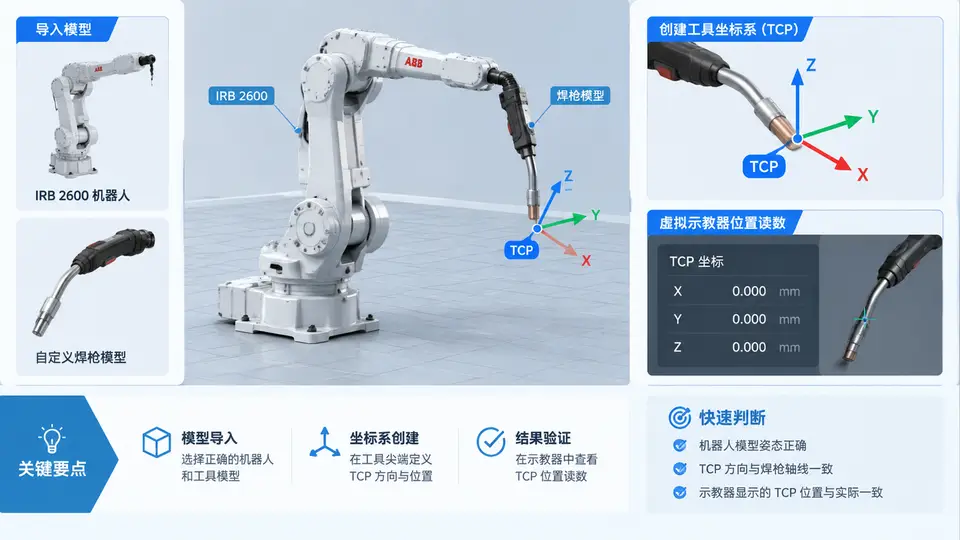
从库中导入 IRB 2600 与焊枪模型
在 RobotStudio 的“基本”选项卡中打开 ABB 模型库,路径为 RobotStudio → 基本 → ABB 模型库 → 机器人。在筛选框中输入 IRB 2600,选择与实际产线一致的变体(本例选 IRB 2600-12/1.65,即 12 kg 负载、1.65 m 臂展),拖入工作站图形窗口。放置时注意机器人底座原点与地面网格对齐,避免后续工具坐标系出现偏移。
焊枪模型通常来自外部 CAD 文件(如 .sat、.step、.stl)。通过 导入几何体 将焊枪导入后,需要把它“安装”到机器人法兰盘上:在“建模”选项卡中使用 安装 工具,源对象选焊枪,目标对象选机器人法兰(IRB2600_Flange),RobotStudio 会自动建立父子关系,使焊枪随机器人运动。
创建工具坐标系 TCP
工具坐标系(Tool Center Point,TCP)定义了工具末端的工作点位置与姿态。在 RobotStudio 中右键机器人下的 Tools 节点,选择 新建工具,命名为 tWeldGun。随后进入 工具坐标系定义 对话框,选择定义方法:
- TCP 位置 + Z 轴 + X 轴:适合已知焊枪几何尺寸的情况,直接输入偏移值。
- 四点法 / 六点法:适合实物标定,虚拟调试中一般用几何法更快。
本例采用几何法。焊枪从法兰盘到焊丝末端的偏移量为:X = 0 mm,Y = 0 mm,Z = 320 mm;焊枪指向为法兰 Z 轴正方向。在对话框中填入 tWeldGun 的 TCP 平移值 (0, 0, 320),旋转保持默认 (0, 0, 0),点击确定。
在虚拟示教器中验证 TCP 读数
打开 虚拟示教器(Virtual FlexPendant),进入 手动操纵 → 工具,确认当前工具为 tWeldGun。切换到 轴-角度 显示模式,记录当前各轴角度;再切换到 笛卡尔 模式,观察示教器显示的 TCP 位置读数。
验证方法:保持机器人姿态不变,仅切换工具坐标系为 tool0(法兰中心),对比两次读数。若 tWeldGun 的 Z 值比 tool0 的 Z 值大 320 mm(在机器人基坐标系下),说明 TCP 偏移设置正确。也可以手动将机器人沿工具 Z 轴方向线性移动 100 mm,观察示教器 Z 读数变化是否与移动量一致。
| 检查项 | 预期结果 | 判断依据 |
|---|---|---|
| 工具列表中存在 tWeldGun | 是 | 虚拟示教器工具菜单可见 |
| TCP 平移 Z 值 | 320 mm | 与焊枪几何尺寸一致 |
| 切换 tool0 与 tWeldGun 的 Z 差值 | 约 320 mm | 基坐标系下读数对比 |
| 沿工具 Z 轴移动 100 mm | Z 读数变化约 100 mm | 线性运动验证 |