3. AVEVA实时趋势曲线绘制与量程配置
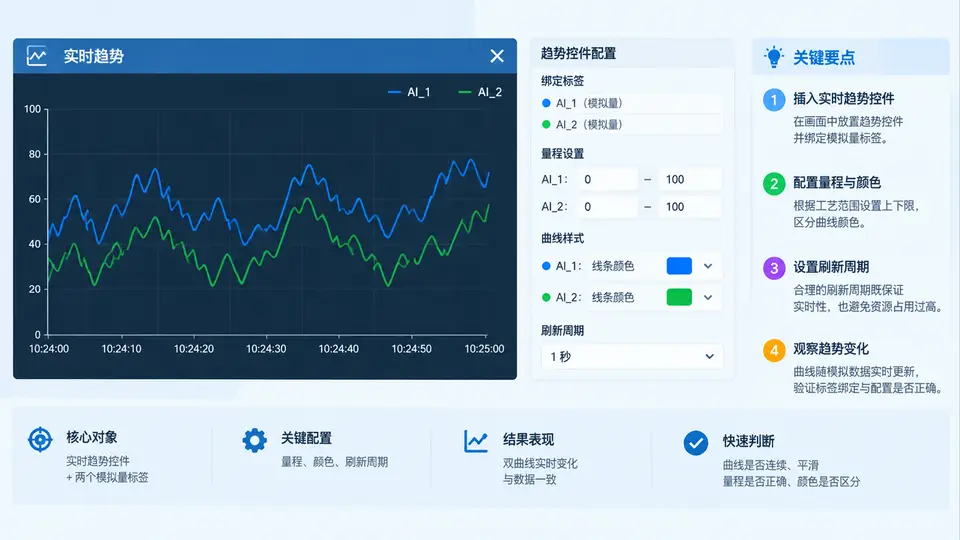
实时趋势控件的数据链路与配置要点
实时趋势控件不是独立绘图工具,它依赖标签数据源、刷新周期和量程映射三个环节协同工作。在AVEVA画面中插入趋势控件后,需要完成以下关键配置:
- 数据源绑定:将趋势笔绑定到已建立的Modbus TCP标签(如
PLC1\Temp_Tank和PLC1\Pressure_Line),标签类型为模拟量。 - 量程配置:每支趋势笔独立设置工程上下限,例如温度0~150°C、压力0~1.0MPa,量程决定曲线在绘图区中的纵向映射位置。
- 颜色与线型:为两支笔分配区分度高的颜色(如温度用红色、压力用蓝色),便于运行时快速辨识。
- 刷新周期:设置趋势控件的采样/刷新间隔,常用500ms~1000ms;周期越短曲线越实时,但会增加通信与渲染负载。
配置操作与验证方法
在AVEVA开发环境中完成趋势控件配置后,按以下方式验证:
- 将趋势控件拖入画面主显示区,在属性面板中点击“趋势笔”添加两支笔。
- 笔1绑定
PLC1\Temp_Tank,设置工程下限0、上限150,颜色选红色,线宽2。 - 笔2绑定
PLC1\Pressure_Line,设置工程下限0、上限1.0,颜色选蓝色,线宽2。 - 将控件刷新周期设为
500ms,时间轴跨度设为60秒。 - 进入运行模式,观察两条曲线是否随PLC模拟器数据变化而实时移动;若曲线不动,检查标签通信状态和刷新周期是否生效。
量程设置过窄会导致曲线频繁触顶或触底,量程过宽则曲线变化不明显。建议工程上下限略大于工艺正常波动范围,例如温度正常在20~120°C波动时,量程设为0~150°C较为合适。
刷新周期不要低于200ms,否则Modbus TCP轮询和画面渲染可能产生明显延迟;若标签数量较多,建议将刷新周期设为1000ms以降低通信负载。