1. FactoryTalk View SE 单机项目创建与画面导航
任务拆解与工程对象
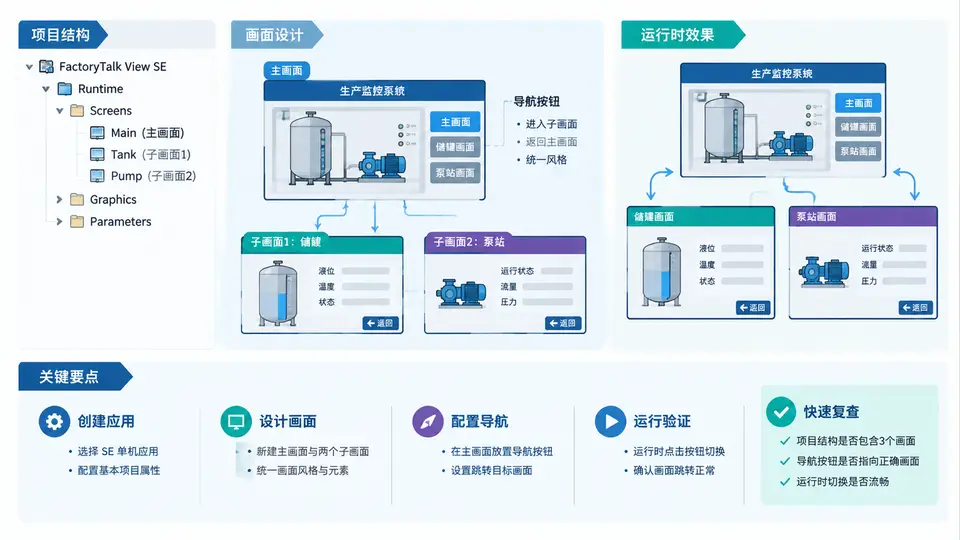
本例在 FactoryTalk View Studio 中新建一个 SE 单机应用(Standalone Application),并完成三块画面的创建与导航验证。核心工程对象如下:
- 应用(Application):SE 单机应用的容器,包含画面、标签、全局对象等,本例命名为
Line1_SE。 - 画面(Display):运行时可见的图形界面。本例创建 1 个主画面
Main与 2 个子画面Overview、Detail。 - 导航按钮(Navigation Button):通过按钮的 Action 属性调用
Display命令,实现画面切换。 - 运行时验证:进入 Test Application 模式,点击按钮确认画面切换与返回逻辑正确。
画面结构与导航关系
三块画面的职责与切换关系如下:Main 作为入口,提供两个按钮分别进入 Overview 和 Detail;两个子画面各提供一个返回按钮回到 Main。这种“主画面 + 子画面 + 返回”的结构是 SE 单机项目中最基础的导航骨架。
创建 SE 单机应用
- 打开 FactoryTalk View Studio,在启动界面选择 New 选项卡,应用类型选择 View Site Edition (Standalone)。
- 在 Application Name 中输入
Line1_SE,Description 可填写“产线1单机监控”。 - 点击 Create,Studio 会生成应用目录并打开 Explorer 树。此时 Displays 节点下为空。
SE 单机应用与分布式应用的区别在于:单机应用的所有组件(画面、标签、报警)都运行在同一台计算机上,不需要配置 FactoryTalk Directory 的分布式网络。
创建三块画面
在 Explorer 中右键 Displays → New,依次创建以下画面:
| 画面名称 | 用途 | 建议尺寸 | 关键对象 |
|---|---|---|---|
Main | 主入口画面 | 1024 × 768 | 标题文本、两个导航按钮 |
Overview | 产线总览 | 1024 × 768 | 返回按钮、占位图形 |
Detail | 设备细节 | 1024 × 768 | 返回按钮、占位图形 |
每块画面创建后,从工具箱拖入一个 Push Button 对象,并在 General 选项卡中设置 Text 属性为按钮显示文字(如“进入总览”)。
配置导航按钮动作
导航的核心是按钮的 Action 设置。选中按钮,打开 Action 选项卡,在 Press 动作中选择 Display 命令,并填写目标画面名称:
Main 画面按钮1 → Display  Overview
Main 画面按钮2 → Display  Detail
Overview 画面按钮 → Display  Main
Detail 画面按钮   → Display  Main
如果需要在切换时传递参数,可在 Display 命令后附加 /P 参数,但本例仅验证基础切换,不涉及参数传递。
运行时验证
- 在 Studio 菜单栏点击 Test Application(或按
F5),进入运行时测试模式。 - 确认启动后首先显示
Main画面。 - 点击“进入总览”按钮,画面应切换为
Overview;点击其返回按钮,应回到Main。 - 点击“进入细节”按钮,画面应切换为
Detail;点击其返回按钮,应回到Main。 - 按
Esc或点击 Test Application 退出测试模式。
若按钮点击后画面无变化,优先检查:① 按钮的 Action 是否绑定到 Press 事件;② Display 命令中的画面名称是否与 Explorer 中的名称完全一致(区分大小写);③ 目标画面是否已被正确保存。
验证检查表
| 检查项 | 预期结果 | 实际结果 |
|---|---|---|
| 应用创建成功 | Explorer 中出现 Line1_SE 节点 | □ |
| 三块画面存在 | Displays 下含 Main / Overview / Detail | □ |
| Main 按钮1 动作 | Press → Display Overview | □ |
| Main 按钮2 动作 | Press → Display Detail | □ |
| Overview 返回按钮 | Press → Display Main | □ |
| Detail 返回按钮 | Press → Display Main | □ |
| 运行时切换 | Main ↔ Overview / Detail 均正常 | □ |