4. Anybus网关EDS文件导入与设备识别
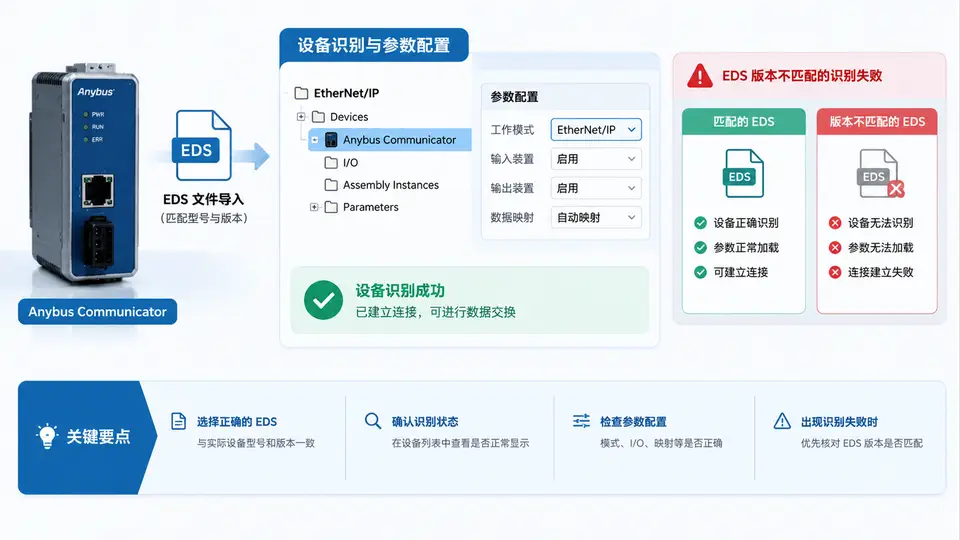
EDS文件在EtherNet/IP组态中的角色
Anybus Communicator作为EtherNet/IP适配器(Adapter)接入PLC时,组态软件(如Studio 5000、RSLogix 5000或第三方EtherNet/IP配置工具)并不"认识"这台设备。它需要一份EDS(Electronic Data Sheet)文件来描述设备的身份与通信能力:厂商ID、设备类型、产品代码、版本号、连接点(Assembly)编号、输入/输出数据长度、连接类型等。EDS导入成功后,设备才能出现在组态软件的硬件目录中,进而完成参数配置与连接建立。
EDS导入与设备识别的关键操作
以Studio 5000为例,导入EDS的入口在Tools → EDS Hardware Installation Tool。选择"Register an EDS file"后指定Anybus提供的.eds文件路径,向导会解析文件并显示设备摘要。此时需要重点核对三项:Vendor(厂商)是否为HMS Industrial Networks、Device Type是否为Communicator对应的类型码、Revision是否与网关标签上的固件版本一致。若版本低于设备实际固件,组态软件可能仍能导入EDS,但在后续"Add Device"时无法匹配,或连接参数(如Assembly实例号、数据长度)出现偏差。
版本不匹配的典型现象与排查
- 现象一:EDS导入成功,但硬件目录中找不到对应型号,或型号显示为灰色不可选。原因通常是EDS的Product Code与设备实际不符。
- 现象二:设备可添加,但连接建立后I/O数据长度为0或报"Connection Failure"。原因通常是EDS中定义的Assembly实例号或数据长度与设备实际固件不一致。
- 现象三:组态软件提示"EDS file revision is older than device revision"。这是最直接的版本不匹配提示,需从HMS官网下载与固件版本对应的EDS。
Revision和ProdCode字段进行比对。两者一致时,识别成功率最高。
连接建立后的验证要点
EDS导入并添加设备后,在Studio 5000的I/O Configuration中展开Anybus Communicator,确认Input Assembly和Output Assembly的实例号与数据长度。将PLC切换至Run模式,观察设备图标是否变为绿色运行状态。若为黄色警告,检查RPI(Requested Packet Interval)是否在设备支持范围内(Anybus Communicator通常支持1ms~3200ms)。最后通过Controller Tags查看映射的输入数据是否随串口侧数据变化而更新,完成从EDS导入到数据验证的闭环。