1. NX界面定制与角色设置实战
为什么需要定制 NX 工作环境
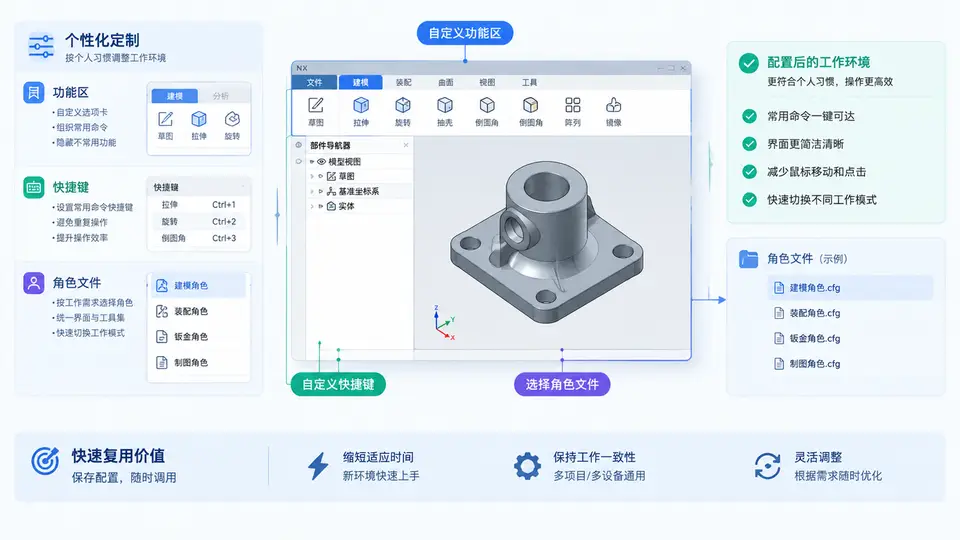
NX 默认界面面向通用场景,功能区选项卡多、命令分散,常用建模命令往往需要多次切换选项卡才能找到。通过定制功能区、快捷键和角色文件,可以把高频命令集中到一屏之内,减少鼠标移动和菜单查找时间。本节以一个典型零件建模场景为例,完成一套可复用的工作环境配置。
定制对象与配置层次
NX 的界面定制分为三个层次,理解它们的存储位置和优先级是配置可复用的前提:
- 功能区定制:调整选项卡、组和命令的显示与排列,保存在用户默认设置中。
- 快捷键(加速键):为命令分配键盘组合,保存在用户默认设置中。
- 角色文件(.mtx):将上述定制打包为可移植文件,可在不同机器或用户间导入导出。
角色文件是配置复用的核心载体。功能区定制和快捷键修改后,需要导出为角色文件才能在其他环境还原。
功能区定制实操
以“建模”场景为例,将高频命令集中到一个自定义选项卡中。操作路径为:文件 → 实用工具 → 用户默认设置 → 用户界面 → 功能区,或在功能区空白处右键选择“定制”。
- 在“定制”对话框中选择“选项卡”页,新建一个选项卡,命名为“常用建模”。
- 从“命令”列表中依次拖入:拉伸、旋转、孔、边倒圆、倒斜角、抽壳、阵列特征。
- 调整组内命令顺序,将拉伸和旋转放在最前。
- 点击“确定”保存,功能区立即生效。
建议将自定义选项卡放在“主页”之后、“装配”之前,符合从建模到装配的操作顺序。
快捷键分配
快捷键在“定制”对话框的“键盘”页中设置。以下是一组经过验证的高频命令快捷键方案,可直接参考:
| 命令 | 建议快捷键 | 理由 |
|---|---|---|
| 草图 | S | 建模起点,使用频率最高 |
| 拉伸 | E | Extrude 首字母,易记 |
| 旋转 | R | Revolve 首字母 |
| 孔 | H | Hole 首字母 |
| 边倒圆 | B | Blend 首字母 |
| 测量 | M | Measure 首字母 |
避免使用 NX 已占用的组合键(如 Ctrl+S 保存、Ctrl+Z 撤销)。分配前先在“键盘”页搜索是否冲突。
角色文件的导出与导入
完成上述定制后,需要将配置导出为角色文件,以便在其他机器或重装后快速还原。
- 选择文件 → 实用工具 → 角色 → 导出角色。
- 在导出对话框中勾选“用户界面”“快捷键”“功能区”等需要保留的项。
- 指定保存路径,文件名建议包含用途和日期,如
modeling_role_20250101.mtx。 - 在其他环境中,选择文件 → 实用工具 → 角色 → 导入角色,选择该 .mtx 文件即可还原。
角色文件不包含模型数据,仅包含界面和操作习惯配置,因此文件体积很小,便于备份和分享。
配置验证与检查清单
导入角色文件后,按以下清单逐项确认配置是否生效:
| 检查项 | 预期结果 | 不通过时的处理 |
|---|---|---|
| 自定义选项卡是否出现 | 功能区显示“常用建模”选项卡 | 检查导出时是否勾选“功能区” |
| 快捷键是否生效 | 按 S 打开草图,按 E 打开拉伸 | 检查快捷键是否与系统或其他命令冲突 |
| 命令是否完整 | 7 个命令均在选项卡中可见 | 重新导入或手动补充缺失命令 |
| 角色文件是否可移植 | 在另一台机器导入后配置一致 | 确认两台机器 NX 版本一致 |
验证通过后,建议将角色文件备份到个人云盘或版本库中,并在文件名中标注 NX 版本号,避免跨版本导入时出现兼容问题。