1. PI Data Archive 连接与身份验证配置
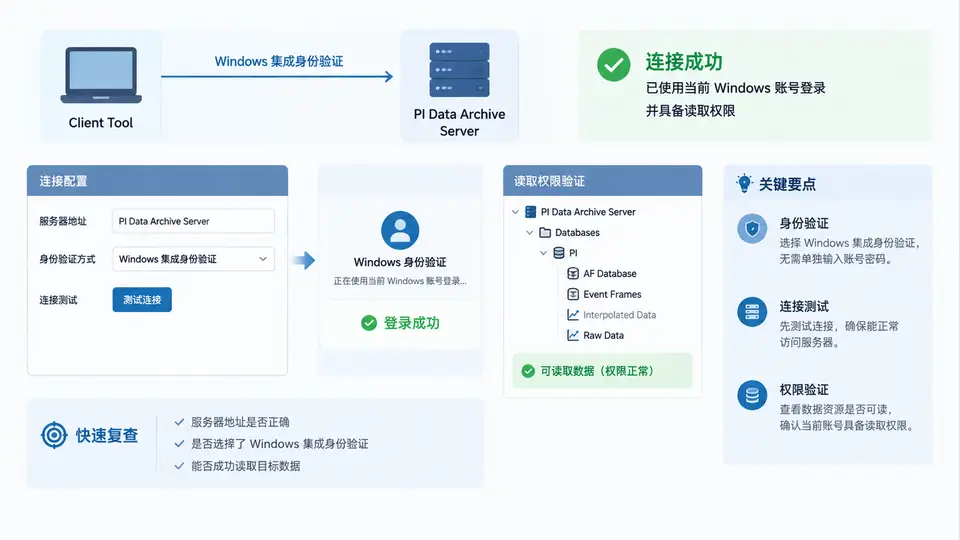
连接前先确认三件事
PI Data Archive 的连接配置本质上由三部分组成:服务器标识(客户端要连到哪台 PI 服务器)、身份验证方式(用什么账号登录)、权限映射(该账号在 PI 中对应哪个 PI Identity / 映射组,能读哪些点)。Windows 集成身份验证下,客户端不会弹出独立的 PI 账号密码框,而是把当前 Windows 登录令牌交给服务器,由服务器侧完成映射与授权判断。
因此配置前需要先确认:
- 目标 PI Data Archive 的主机名或 IP,以及 PI 服务端口(默认 5450)。
- 当前 Windows 账号是否已在 PI 服务器上被映射(PI Identity 或 Windows 组映射)。
- 该映射是否至少拥有目标点的读取权限(PI 中读取权限通常由点安全属性
ptsecurity与 PI Identity 共同决定)。
Windows 集成身份验证的“登录成功”只说明令牌被服务器接受,并不等于拥有数据读取权限。连接成功与权限验证必须分两步做。
连接与身份验证的数据流
下图展示客户端工具发起连接时,服务器标识、Windows 令牌、PI 映射与点级权限之间的实际关系。左侧是客户端侧配置项,右侧是服务器侧判定链,底部是验证结果的两个分支。
在客户端工具中完成连接配置
以 PI System Explorer 为例,连接配置的核心动作是新建或编辑一个 PI Data Archive 连接条目。不同版本界面措辞略有差异,但需要填写的对象是稳定的:
- 打开 PI System Explorer,进入 PI Data Archive 连接管理区域(通常在连接下拉或“Connections”设置中)。
- 新增一个连接,Server name 填目标服务器主机名,例如
PISRV01;若跨域或 DNS 解析不稳定,可改用 IP。 - Port 保持默认
5450,除非服务器端改过端口。 - Authentication 选择 Windows Authentication(Windows 集成身份验证),不要选 PI Trust 或显式 PI 账号密码。
- 保存后点击连接。若服务器可达且令牌被接受,连接状态会变为已连接。
如果客户端与 PI 服务器不在同一域或存在信任关系问题,Windows 集成身份验证可能失败。此时应先确认域信任或改用服务器端支持的其它验证方式,而不是反复重填服务器名。
验证当前账号的读取权限
连接成功后,必须实际读取一个已知点来验证权限。推荐用 PI SMT 的 Data > Current Values 或 PI System Explorer 中浏览到一个具体 PI 点并查看其快照值。验证时关注以下判断依据:
| 观察项 | 通过表现 | 不通过表现 |
|---|---|---|
| 连接状态 | 显示已连接到 PISRV01 | 连接超时或拒绝 |
| 点浏览 | 能看到目标点列表 | 列表为空或报权限错误 |
| 快照读取 | 返回当前值、时间戳、质量 | 返回“Access denied”或空值 |
| 历史读取 | 能取到一段时间的历史值 | 历史读取被拒绝 |
若连接成功但读取被拒,排查顺序是:先确认当前 Windows 账号在 PI 服务器上映射到了哪个 PI Identity,再检查该 Identity 是否在目标点的 ptsecurity 读取列表中。这两步都在服务器侧完成,客户端侧无法绕过。
验证通过的最低标准:用当前 Windows 账号连接 PISRV01,能浏览到至少一个目标 PI 点,并成功读取其快照值与一段历史值。只看到“已连接”不算完成本例目标。