1. CATIA草图全约束建模入门
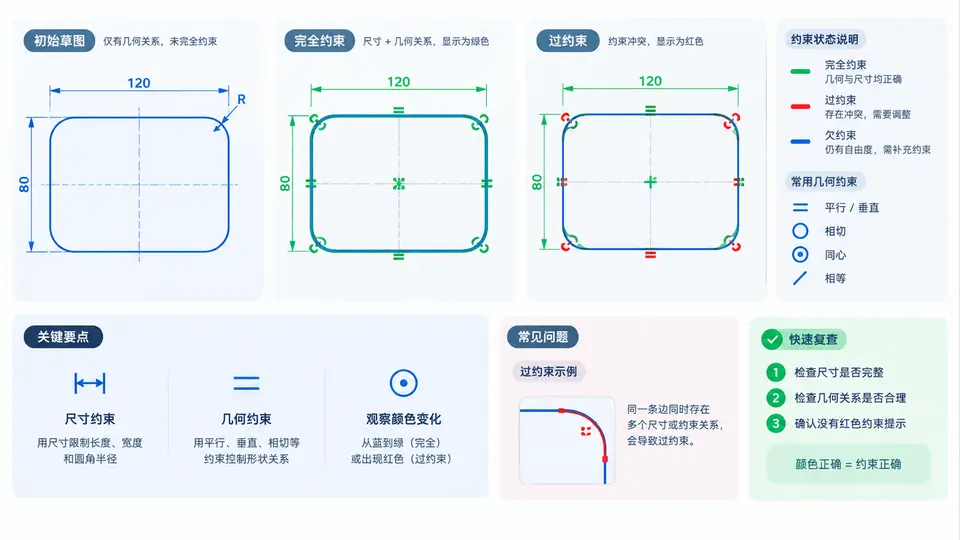
任务:绘制带圆角矩形并实现全约束
本例在 CATIA 草图中绘制一个带圆角的矩形轮廓,通过尺寸约束与几何约束使其达到完全约束状态,并观察约束状态的颜色变化,最后修正过约束。目标轮廓尺寸:宽 80 mm、高 50 mm、圆角半径 R10,矩形中心与草图原点重合。
关键概念:约束状态的颜色语义
- 白色(或默认色):欠约束,草图元素仍可被拖动,自由度大于 0。
- 绿色:完全约束,所有自由度被限制,草图元素无法拖动。
- 紫色/洋红:过约束,存在冗余或冲突约束,需删除多余约束。
- 黄色:约束冲突或诊断提示,通常伴随过约束出现。
判断全约束的快捷方法:尝试用鼠标拖动轮廓上的任意点或线,若无法移动且颜色为绿色,则说明已完全约束。也可查看状态栏中的“自由度”提示。
操作过程
- 新建 Part,进入 Sketcher,选择 XY 平面作为草图支撑面。
- 使用 Rectangle 工具绘制一个大致矩形,再用 Corner(圆角)工具对四个角倒圆。
- 先施加几何约束:选中矩形中心点与草图原点,添加 Coincidence(重合)约束,使矩形中心定位到原点。
- 再施加尺寸约束:用 Constraint 工具标注宽度 80 mm、高度 50 mm、圆角半径 R10。
- 观察颜色变化:若轮廓变为绿色,说明已完全约束;若出现紫色,说明存在过约束。
- 修正过约束:在约束列表中找到冗余约束(如重复的对称或重合约束),删除多余项,使草图恢复绿色。
约束施加顺序与状态变化
验证与判断
| 检查项 | 预期结果 | 判断依据 |
|---|---|---|
| 轮廓颜色 | 绿色 | 完全约束状态 |
| 拖动测试 | 无法拖动 | 自由度 = 0 |
| 尺寸标注 | 80 × 50,R10 | 与设计值一致 |
| 中心位置 | 与原点重合 | 重合约束生效 |
| 约束列表 | 无冗余项 | 无紫色/黄色提示 |
若草图出现紫色,不要直接删除尺寸约束,应先检查是否存在重复的几何约束(如同时添加了水平约束和对称约束)。优先删除冗余的几何约束,保留尺寸约束,这样更利于后续修改。
常见问题
- 圆角后无法全约束:圆角工具可能自动添加了相切约束,需确认圆角半径尺寸是否已标注。
- 中心点找不到:矩形中心点需通过两条对角线的中点或使用中点约束来定位,不能直接选矩形边。
- 过约束反复出现:检查是否对同一条边同时施加了水平和长度约束,二者可能冲突。