3. 通过 Image 组件显示 MCU 内置资源图片
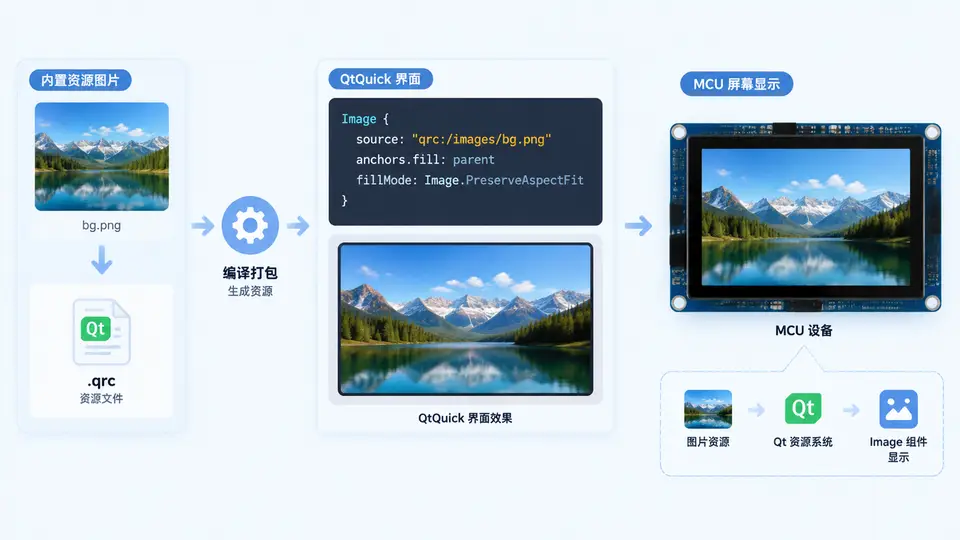
任务目标
创建一个可复用的自定义按钮组件 ClickableButton.qml,该组件内部封装点击信号处理逻辑,并在点击后改变按钮的文本与背景颜色。主界面 main.qml 中放置两个该按钮实例,分别验证独立的状态变化。
实现步骤
- 新建 QML 文件
ClickableButton.qml,基于Rectangle实现按钮外观与点击响应。 - 在按钮内部使用
MouseArea捕获点击,通过状态切换改变文本与颜色。 - 在
main.qml中引入该组件,创建两个实例并设置初始文本。
完整代码
ClickableButton.qml(自定义组件):
import QtQuick 2.15

Rectangle {
    id: root

    // 对外暴露的文本属性
    property string btnText: "Button"

    width: 160
    height: 48
    radius: 8
    color: "#4A90D9"   // 默认蓝色

    // 文本显示
    Text {
        id: label
        anchors.centerIn: parent
        text: root.btnText
        color: "white"
        font.pixelSize: 16
        font.bold: true
    }

    // 点击区域
    MouseArea {
        id: mouseArea
        anchors.fill: parent
        onClicked: {
            // 切换状态:若当前为默认态则变为按下态,反之恢复
            if (root.state === "pressed") {
                root.state = ""
            } else {
                root.state = "pressed"
            }
        }
    }

    // 状态定义
    states: [
        State {
            name: "pressed"
            PropertyChanges { target: root; color: "#D94A4A" }   // 红色
            PropertyChanges { target: label; text: "已点击" }
        }
    ]

    // 过渡动画
    transitions: Transition {
        ColorAnimation { duration: 150 }
    }
}
main.qml(主界面,使用两个按钮实例):
import QtQuick 2.15
import QtQuick.Window 2.15

Window {
    width: 400
    height: 200
    visible: true
    title: "按钮点击事件示例"

    Column {
        anchors.centerIn: parent
        spacing: 20

        ClickableButton {
            id: btn1
            btnText: "按钮 A"
        }

        ClickableButton {
            id: btn2
            btnText: "按钮 B"
        }
    }
}
运行方式
- 将上述两个
.qml文件放在同一目录下。 - 使用 Qt Creator 打开
main.qml,选择 Qt Quick 开发环境(Qt 5.15+ 或 Qt 6.x 均可,需支持 QtQuick 2.15 导入)。 - 直接运行项目(快捷键
Ctrl+R),或使用命令行:qmlscene main.qml(Qt 5)或qml main.qml(Qt 6)。
验证方法
- 启动程序后,窗口内显示两个蓝色按钮,文本分别为“按钮 A”和“按钮 B”。
- 点击“按钮 A”,该按钮变为红色,文本变为“已点击”;再次点击恢复为蓝色和原文本。
- 点击“按钮 B”时,只有 B 的状态变化,A 不受影响——验证组件实例之间状态独立。
- 观察颜色变化有约 150ms 的平滑过渡动画,说明状态切换生效。
预期输出:两个按钮初始均为蓝色底白字;每次点击目标按钮,其颜色在蓝/红之间切换,文本在原始文本与“已点击”之间切换,且两个按钮互不干扰。