3. RGB LED颜色控制
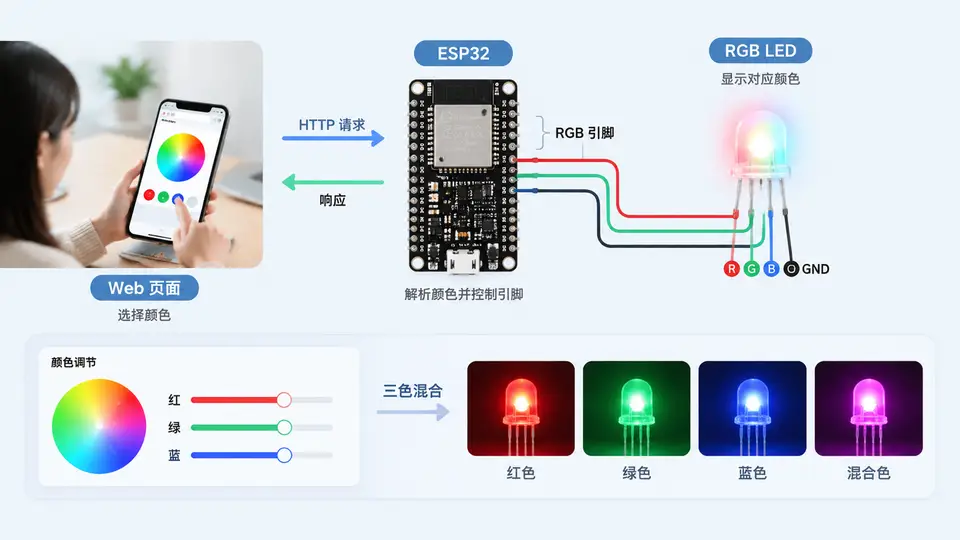
任务目标
构建一个ESP32 Web服务器,用户通过浏览器中的颜色选择器选取颜色,ESP32接收后将其转换为PWM信号,驱动共阴RGB LED实现三色混色显示。
所需硬件与依赖
- ESP32开发板(如ESP32-DevKitC)
- 共阴RGB LED(红、绿、蓝三引脚+公共阴极)
- 3个220Ω限流电阻
- Arduino IDE(安装esp32开发板支持包)
电路连接
| RGB LED引脚 | ESP32引脚 |
|---|---|
| R(红) | GPIO 25 |
| G(绿) | GPIO 26 |
| B(蓝) | GPIO 27 |
| 阴极(最长引脚) | GND |
每个颜色引脚串联220Ω电阻后连接至对应GPIO。
完整代码
#include <WiFi.h>
#include <WebServer.h>

// WiFi配置
const char* ssid = "your_SSID";
const char* password = "your_PASSWORD";

// RGB引脚定义
#define RED_PIN   25
#define GREEN_PIN 26
#define BLUE_PIN  27

// PWM参数
const int freq = 5000;
const int resolution = 8;  // 0-255

WebServer server(80);

// 当前颜色值
int redVal = 0, greenVal = 0, blueVal = 0;

// HTML页面(内嵌颜色选择器)
const char index_html[] PROGMEM = R"rawliteral(
<!DOCTYPE html>
<html>
<head>
  <meta name="viewport" content="width=device-width, initial-scale=1">
  <title>RGB LED控制</title>
</head>
<body style="text-align:center; font-family:Arial">
  <h2>RGB LED 颜色控制</h2>
  <input type="color" id="colorPicker" value="#ff0000" style="width:200px;height:100px;border:none">
  <br><br>
  <div id="hexDisplay" style="font-size:24px">#ff0000</div>
  <script>
    const picker = document.getElementById('colorPicker');
    picker.addEventListener('input', function() {
      const hex = this.value;
      document.getElementById('hexDisplay').textContent = hex;
      fetch('/color?hex=' + hex.substring(1));
    });
  </script>
</body>
</html>
)rawliteral";

void handleRoot() {
  server.send(200, "text/html", index_html);
}

void handleColor() {
  if (server.hasArg("hex")) {
    String hex = server.arg("hex");
    // 解析十六进制颜色值
    long number = strtol(hex.c_str(), NULL, 16);
    redVal   = (number >> 16) & 0xFF;
    greenVal = (number >> 8) & 0xFF;
    blueVal  = number & 0xFF;

    // 更新PWM占空比
    ledcWrite(0, redVal);
    ledcWrite(1, greenVal);
    ledcWrite(2, blueVal);

    server.send(200, "text/plain", "OK");
  } else {
    server.send(400, "text/plain", "Missing hex parameter");
  }
}

void setup() {
  Serial.begin(115200);

  // 配置PWM通道
  ledcSetup(0, freq, resolution);
  ledcSetup(1, freq, resolution);
  ledcSetup(2, freq, resolution);

  // 绑定引脚
  ledcAttachPin(RED_PIN, 0);
  ledcAttachPin(GREEN_PIN, 1);
  ledcAttachPin(BLUE_PIN, 2);

  // 初始关闭LED
  ledcWrite(0, 0);
  ledcWrite(1, 0);
  ledcWrite(2, 0);

  // 连接WiFi
  WiFi.begin(ssid, password);
  while (WiFi.status() != WL_CONNECTED) {
    delay(500);
    Serial.print(".");
  }
  Serial.println("\nWiFi connected");
  Serial.print("IP address: ");
  Serial.println(WiFi.localIP());

  // 启动Web服务器
  server.on("/", handleRoot);
  server.on("/color", handleColor);
  server.begin();
  Serial.println("HTTP server started");
}

void loop() {
  server.handleClient();
}
运行与验证
- 将代码中的
your_SSID和your_PASSWORD替换为实际WiFi凭据。 - 按上述电路连接硬件,通过USB上传代码到ESP32。
- 打开Arduino IDE串口监视器(115200波特率),记录ESP32分配到的IP地址。
- 在浏览器中访问该IP地址,页面将显示颜色选择器。
- 拖动或点击颜色选择器选取任意颜色,RGB LED应立即显示对应颜色。
通过条件:LED实际发光颜色与网页中选取的颜色一致(允许轻微色差),且切换颜色时LED响应无延迟超过1秒。
常见问题
- LED不亮:检查是否为共阴LED(阴极接GND),若为共阳需将阴极接3.3V并反转PWM逻辑。
- 颜色偏差:不同LED亮度阈值不同,可在代码中调整
resolution或增加伽马校正。 - WiFi连接失败:确认SSID和密码正确,ESP32与路由器距离适中。