1. 点亮板载LED
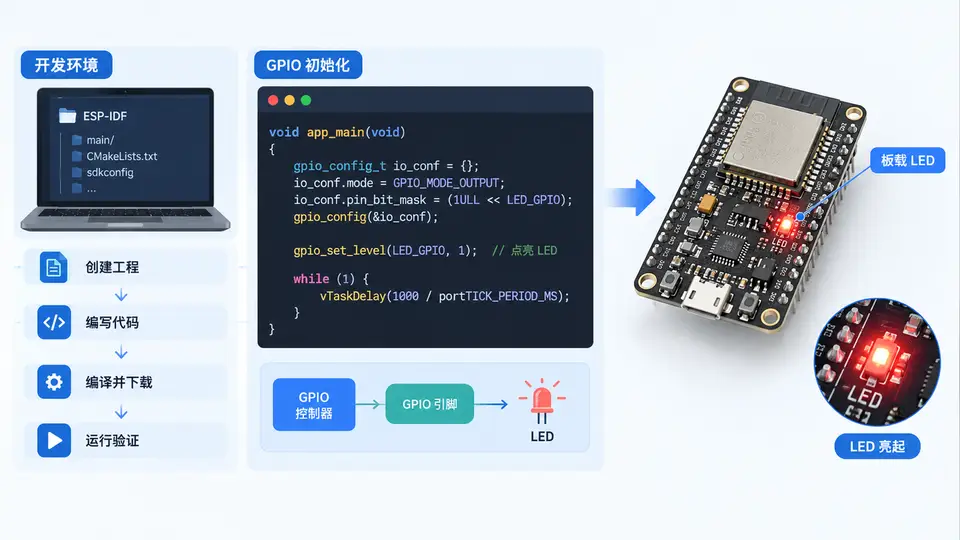
任务目标
编写并烧录一个ESP-IDF工程,将开发板上的板载LED点亮,以此验证ESP-IDF开发环境已正确搭建、编译烧录链路通畅,并掌握最基本的GPIO输出操作。
硬件与前置条件
- 一块ESP32系列开发板(如ESP32-DevKitC、ESP32-S3-DevKitC等),板载LED通常连接在GPIO2(ESP32)或GPIO48(ESP32-S3)等特定引脚。
- 已安装ESP-IDF开发环境(建议v5.x版本),并配置好目标芯片(
idf.py set-target esp32或对应型号)。 - 开发板通过USB线连接电脑,确认串口驱动已识别。
确定板载LED引脚
不同开发板的板载LED引脚不同,请先查阅开发板原理图或丝印。常见对应关系如下:
- ESP32-DevKitC:GPIO2(蓝色LED,低电平点亮)
- ESP32-S3-DevKitC-1:GPIO48(RGB LED中的绿色通道,高电平点亮)
- ESP32-C3-DevKitM-1:GPIO8(RGB LED,高电平点亮)
若不确定,可先查阅开发板官方文档确认引脚号与有效电平。本案例代码以高电平点亮为例,若你的板载LED为低电平点亮,将代码中的电平值取反即可。
工程结构与完整代码
在ESP-IDF中新建工程后,核心代码集中在main目录下。以下为最小可复现实现:
// main/led_blink.c
#include <stdio.h>
#include "freertos/FreeRTOS.h"
#include "freertos/task.h"
#include "driver/gpio.h"
#include "esp_log.h"

// 根据实际开发板修改:ESP32 DevKitC 为 GPIO_NUM_2,ESP32-S3 DevKitC 为 GPIO_NUM_48
#define LED_GPIO   GPIO_NUM_2
#define LED_ON_LEVEL  1   // 高电平点亮;若为低电平点亮则改为0

static const char *TAG = "LED";

void app_main(void)
{
    gpio_config_t io_conf = {
        .pin_bit_mask = (1ULL << LED_GPIO),
        .mode = GPIO_MODE_OUTPUT,
        .pull_up_en = GPIO_PULLUP_DISABLE,
        .pull_down_en = GPIO_PULLDOWN_DISABLE,
        .intr_type = GPIO_INTR_DISABLE,
    };
    gpio_config(&io_conf);

    ESP_LOGI(TAG, "GPIO initialized, turning LED ON...");
    gpio_set_level(LED_GPIO, LED_ON_LEVEL);

    // 保持程序运行,LED持续点亮
    while (1) {
        vTaskDelay(pdMS_TO_TICKS(1000));
    }
}
编译与烧录
在工程根目录下打开终端,依次执行以下命令(假设目标芯片为ESP32,其他芯片请先执行idf.py set-target <chip>):
idf.py build
idf.py -p /dev/ttyUSB0 flash monitor   # Linux/macOS;Windows下串口为 COMx
烧录成功后,monitor窗口会持续输出日志。按Ctrl+]退出monitor。
验证方法与判定标准
- 现象验证:程序烧录并复位后,板载LED应持续点亮(不闪烁)。若LED不亮,检查GPIO引脚号是否与开发板匹配,以及有效电平是否取反。
- 日志验证:monitor窗口应输出
GPIO initialized, turning LED ON...,且无错误信息(如panic、assert失败等)。 - 环境验证:编译无报错、烧录成功即说明ESP-IDF工具链、目标芯片配置和串口驱动均正常。
常见问题
- 编译报错“unknown type name 'gpio_config_t'”:检查是否已包含
driver/gpio.h头文件。 - 烧录失败“Failed to connect”:确认开发板处于下载模式(多数开发板自动进入),或按住BOOT键再复位后重试烧录。
- LED不亮但日志正常:大概率是引脚号或有效电平配置错误,对照开发板原理图修正
LED_GPIO和LED_ON_LEVEL。