3. 注册LoRaWAN终端设备
任务目标
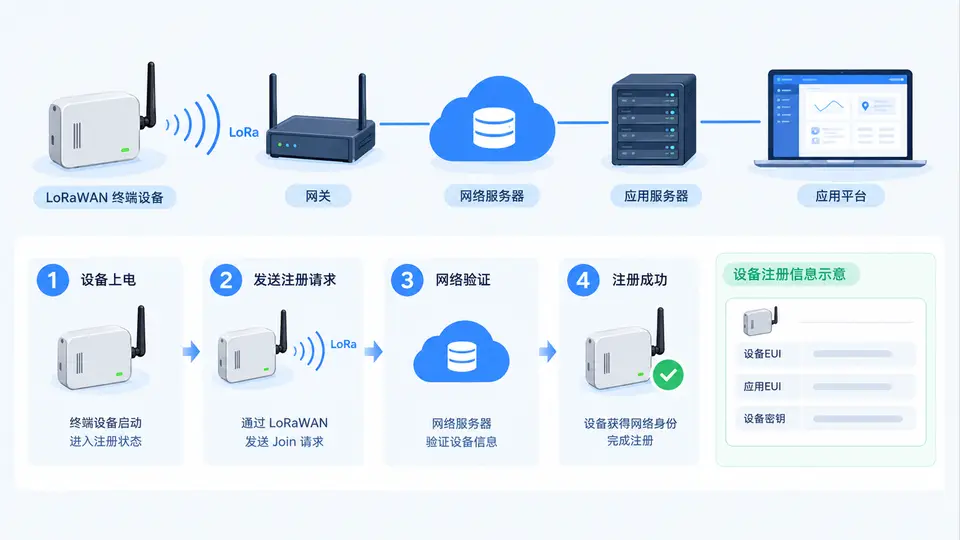
在已运行的LoRaWAN网络服务器(本文以ChirpStack v4为例)中,完成一个终端设备的注册流程,使其能够被网络识别并参与后续通信。本案例覆盖从创建设备配置文件(Device Profile)到激活终端设备(OTAA模式)的完整操作路径。
前置条件
- ChirpStack v4已安装并可通过浏览器访问(默认地址
http://localhost:8080) - 已拥有管理员或租户管理员账号,可登录Web界面
- 已创建或存在一个租户(Tenant)与应用(Application)
- 终端设备已烧录支持OTAA入网的固件,并已知其
DevEUI、AppKey
操作步骤
以下操作均在ChirpStack Web界面中完成,无需编写代码。核心流程为:创建Device Profile → 在Application中添加Device → 填写OTAA参数 → 验证设备激活状态。
1. 创建Device Profile
- 左侧菜单选择Device Profiles → Add device profile。
- 填写名称(如
class-a-otaa),选择LoRaWAN version为1.0.3(或与设备固件匹配的版本)。 - 在Join (OTAA/ABP) parameters区域,勾选Support OTAA。
- 根据设备硬件规格设置Regional parameters(频段、最大EIRP等),本案例使用默认值即可。
- 点击Submit保存。
2. 在Application中添加设备
- 进入目标Application → Devices标签页 → Add device。
- 填写Device name(如
sensor-node-01)和Device description(可选)。 - Device EUI:输入终端设备的64位十六进制DevEUI(如
0102030405060708)。 - 在Device profile下拉框中选择上一步创建的Profile。
- 点击Submit创建设备。
3. 配置OTAA密钥
- 在设备列表中点击刚创建的设备名称,进入设备详情页。
- 切换到Activation标签页。
- 在OTAA keys区域,填写Application key(AppKey,64位十六进制,如
00112233445566778899AABBCCDDEEFF)。 - 点击Update保存密钥。
4. 验证设备注册成功
- 给终端设备上电,使其发起Join请求。
- 在设备详情页的Activation标签页中,观察Device activation区域。
- 若注册成功,该区域会显示Device activated状态,并列出DevAddr、Network session key和Application session key。
- 切换到LoRaWAN frames标签页,应能看到上行链路(Uplink)数据帧记录。
通过判定标准
- 设备详情页显示Device activated,且DevAddr非全零。
- LoRaWAN frames页面出现来自该设备的Uplink帧,且帧状态为
OK(非Ignored或Error)。 - 若设备周期上报数据,每次上报后帧列表时间戳会更新。
常见问题
- 设备一直未激活:检查AppKey是否与设备固件中烧录的一致;确认Device Profile中的LoRaWAN版本与设备端匹配;查看ChirpStack日志(
docker logs chirpstack -f)中是否有Join请求到达。 - Join请求被拒绝:在ChirpStack日志中搜索
join关键字,若出现invalid join-request,优先排查DevEUI大小写和AppKey字节序(通常为MSB优先)。 - 设备激活后无法收发数据:检查Device Profile中的频段设置是否与网关配置一致,以及设备是否处于网关节点的覆盖范围内。
完成上述步骤后,终端设备已成功注册至LoRaWAN网络,可进行后续的数据上报与下行控制操作。