3. 使用West工作区
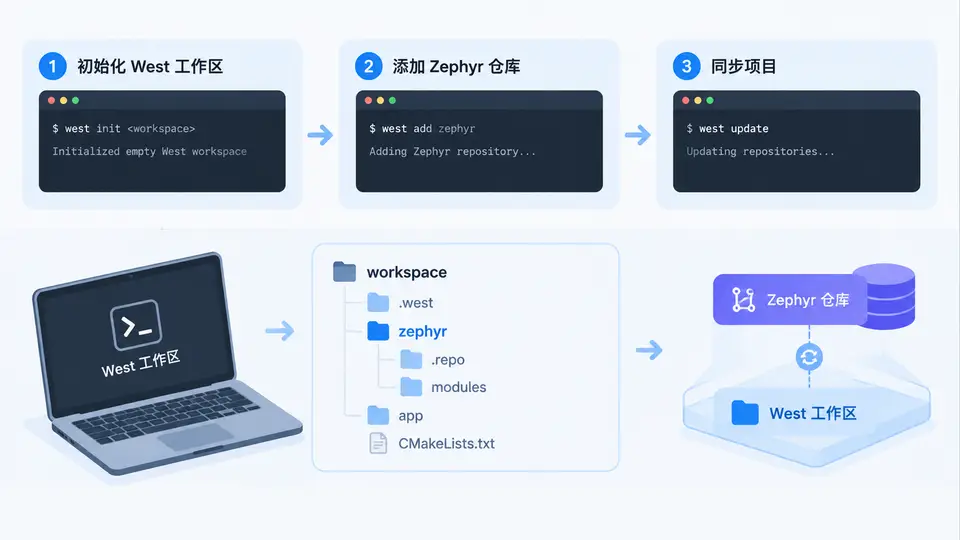
任务目标
初始化一个West工作区,将Zephyr主仓库添加为west配置中的项目,并执行同步操作拉取代码。完成后,工作区应包含.west配置目录以及zephyr仓库,且west能够正确识别该工作区。
环境准备
本案例需要已安装west工具(通常随Zephyr SDK或pip安装)。若尚未安装,执行:
pip install west实现步骤与代码
在空目录中执行以下命令序列,完成工作区初始化、仓库添加与同步。以下命令在Linux/macOS终端或Windows PowerShell中均可运行。
# 1. 创建并进入工作区目录
mkdir zephyr-workspace && cd zephyr-workspace

# 2. 初始化west工作区(生成 .west 目录)
west init

# 3. 将Zephyr主仓库添加到west配置(manifest.path 指向仓库位置)
west config manifest.path zephyr
west config manifest.url https://github.com/zephyrproject-rtos/zephyr.git

# 4. 同步项目(拉取manifest中定义的所有仓库,此处仅zephyr)
west update
若希望直接使用Zephyr官方manifest(包含更多模块),可将第2步替换为:
west init -m https://github.com/zephyrproject-rtos/zephyr.git --mr main但本案例聚焦最小工作区,故采用手动配置方式。
验证方法
执行以下命令,观察输出以确认工作区状态:
# 检查west是否识别当前目录为工作区
west topdir

# 查看已配置的项目列表
west list

# 确认zephyr仓库已存在且包含代码
ls zephyr/
通过条件:
west topdir输出当前工作区路径(即zephyr-workspace目录);west list显示至少一个名为zephyr的项目,且其revision为main或指定分支;zephyr/目录非空,包含CMakeLists.txt、Kconfig等顶层文件。
常见问题
- 同步失败(网络错误):检查网络连接,或使用
west update -f强制重新获取; - west命令找不到:确认Python Scripts目录已加入PATH,或使用
python -m west替代; - 已有.git目录冲突:确保工作区目录为空,或先删除隐藏的
.west和.git目录后重试。