1. 创建第一个Qt窗口
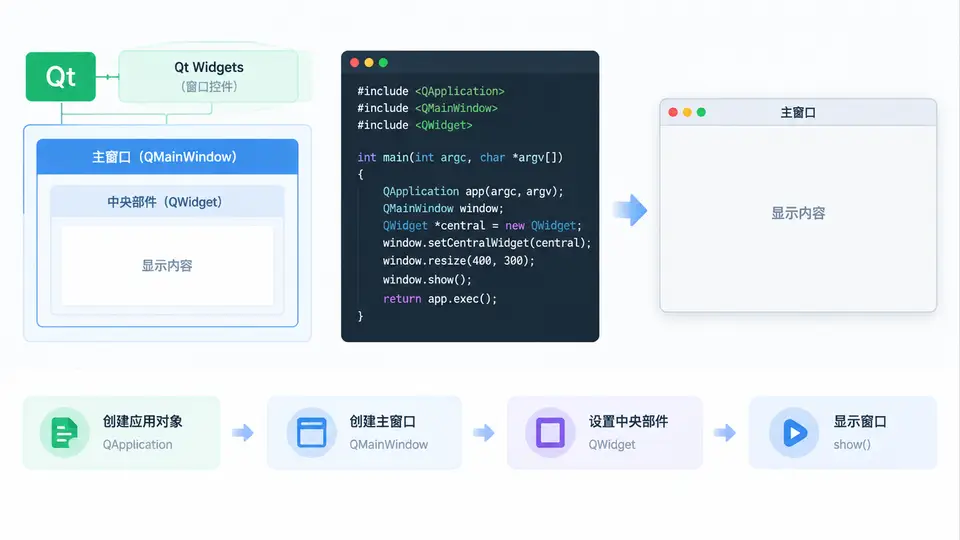
任务目标
使用Qt Widgets模块创建一个最小可运行的图形窗口程序,窗口标题为“Hello Qt”,窗口默认尺寸为400×300像素,并在窗口中央显示文本“Hello, Qt!”。
环境依赖
本案例需要Qt 5或Qt 6开发环境,并确保QtWidgets模块可用。若使用Qt Creator,直接新建Qt Widgets Application项目即可;若使用命令行编译,需要qmake或CMake工具链。
完整实现代码
#include <QApplication>
#include <QWidget>
#include <QLabel>
#include <QVBoxLayout>

int main(int argc, char *argv[])
{
    QApplication app(argc, argv);

    // 创建主窗口
    QWidget window;
    window.setWindowTitle("Hello Qt");
    window.resize(400, 300);

    // 创建居中显示的标签
    QLabel label("Hello, Qt!");
    label.setAlignment(Qt::AlignCenter);

    // 使用布局将标签放入窗口
    QVBoxLayout layout;
    layout.addWidget(&label);
    window.setLayout(&layout);

    window.show();
    return app.exec();
}
运行方式
方式一(Qt Creator):新建Qt Widgets Application项目,将上述代码替换main.cpp中的内容,直接构建并运行。
方式二(命令行qmake):在项目目录下创建hello.pro文件,内容如下:
QT += widgets
SOURCES += main.cpp
TARGET = hello
依次执行以下命令:
qmake
make
./hello
验证方法
程序启动后,观察窗口是否满足以下条件:
- 窗口标题栏显示“Hello Qt”;
- 窗口客户区尺寸约为400×300像素;
- 窗口中央显示黑色文本“Hello, Qt!”,文本随窗口缩放保持居中。
若以上三点均满足,则案例实现成功。关闭窗口后程序正常退出,命令行无报错输出。
预期输出说明:上述SVG为窗口布局的示意结构,非程序运行截图。实际运行时窗口外观由系统窗口管理器决定,但标题、尺寸和居中文本内容应与示意图一致。