3. 使用Image显示图片
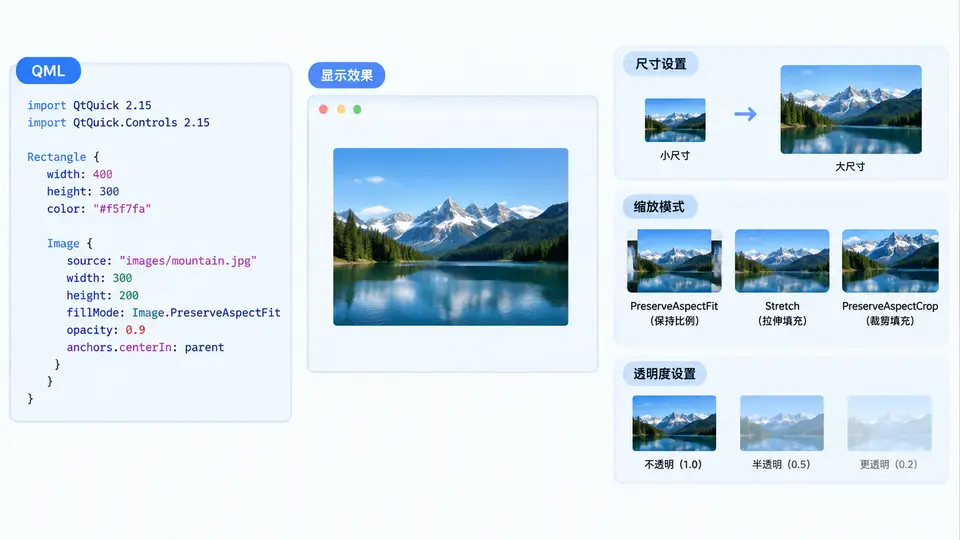
任务目标
在QML中加载并显示本地图片,掌握Image元素的基本用法,包括设置显示尺寸、控制缩放模式以及调整透明度。
环境准备
本案例基于Qt 5.15+或Qt 6.x,需要Qt Quick模块。创建一个Qt Quick Application项目,或在现有项目中添加一个.qml文件。准备一张本地测试图片(如photo.jpg),放在与QML文件相同的目录下。
关键实现
使用Image元素加载图片,通过source属性指定图片路径。设置width和height控制显示尺寸,fillMode决定图片如何适应设定的尺寸,opacity控制透明度。以下代码展示了三种常用的fillMode效果对比:
import QtQuick 2.15
import QtQuick.Window 2.15

Window {
    width: 640
    height: 480
    visible: true
    title: "Image 显示示例"

    // 原始尺寸显示(不缩放)
    Image {
        id: originalImage
        source: "photo.jpg"
        x: 10
        y: 10
        width: 200
        height: 150
        fillMode: Image.PreserveAspectFit
        opacity: 1.0
    }

    // 拉伸填充(可能变形)
    Image {
        source: "photo.jpg"
        x: 220
        y: 10
        width: 200
        height: 150
        fillMode: Image.Stretch
        opacity: 0.8
    }

    // 裁剪填充(保持比例并填满)
    Image {
        source: "photo.jpg"
        x: 430
        y: 10
        width: 200
        height: 150
        fillMode: Image.PreserveAspectCrop
        opacity: 0.5
    }

    // 文字说明
    Text {
        x: 10
        y: 170
        text: "PreserveAspectFit (opacity 1.0)"
        font.pixelSize: 12
    }
    Text {
        x: 220
        y: 170
        text: "Stretch (opacity 0.8)"
        font.pixelSize: 12
    }
    Text {
        x: 430
        y: 170
        text: "PreserveAspectCrop (opacity 0.5)"
        font.pixelSize: 12
    }
}
运行与验证
- 将上述代码保存为
main.qml,确保photo.jpg位于同一目录。 - 使用
qmlscene main.qml命令(Qt 5)或通过Qt Creator直接运行项目(Qt 6)。 - 观察窗口中的三张图片:
- 第一张完整显示整张图片,保持宽高比,不裁剪,可能留有空白。
- 第二张被拉伸至200×150,若原图比例不同则会发生变形。
- 第三张保持比例并填满200×150区域,超出部分被裁剪。
- 三张图片透明度依次为1.0、0.8、0.5,背景应能透出。
通过条件:窗口正常显示三张不同效果的图片,且透明度差异清晰可见。若图片未加载,检查source路径是否正确,或使用路径测试。
关键点说明
fillMode的默认值为Image.Stretch,即默认会拉伸图片以适应设定的宽高。PreserveAspectFit会保持比例并完整显示图片,但可能产生空白区域。PreserveAspectCrop保持比例并填满整个区域,但会裁剪超出部分。opacity取值范围为0.0(完全透明)到1.0(不透明)。- 若需要加载网络图片,
source可直接使用URL字符串,但本案例聚焦本地图片加载。