4. ConstraintLayout 登录表单布局
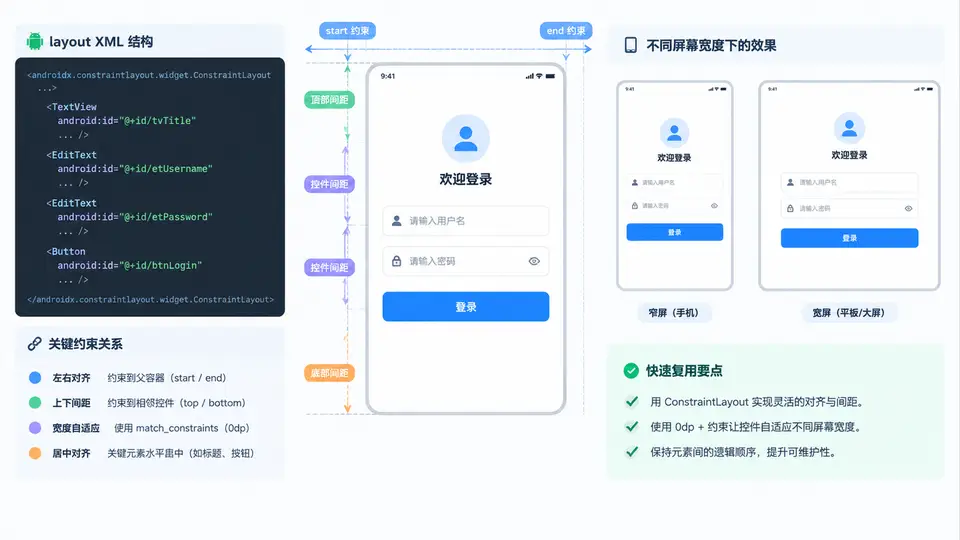
ConstraintLayout 登录表单布局
登录表单的典型结构是:用户名输入框、密码输入框、登录按钮,以及可选的标题和辅助链接。使用 ConstraintLayout 时,核心思路不是“从上到下依次摆放”,而是为每个控件建立水平居中约束和垂直链式约束,再通过宽度约束(0dp + 左右约束)实现响应式拉伸。
关键约束策略:
1. 所有输入框和按钮使用
2. 垂直方向使用
3. 密码框与用户名框通过
4. 登录按钮顶部约束到密码框底部,底部约束到父容器底部(或辅助链接顶部),形成可拉伸的垂直链。
1. 所有输入框和按钮使用
layout_width="0dp",左右分别约束到父容器的 start/end,并设置 layout_marginStart/End,实现不同屏幕宽度下自动伸缩。2. 垂直方向使用
layout_constraintVertical_chainStyle="packed" 将表单元素紧凑居中,避免小屏溢出、大屏分散。3. 密码框与用户名框通过
layout_constraintTop_toBottomOf 建立垂直链,间距用 layout_marginTop 控制。4. 登录按钮顶部约束到密码框底部,底部约束到父容器底部(或辅助链接顶部),形成可拉伸的垂直链。
布局实现要点
下面给出完整的 XML 布局文件,可直接放入 res/layout/activity_login.xml。所有控件均使用 0dp 宽度配合左右约束,保证在 320dp 小屏到 600dp 大屏上都能正确拉伸。
<?xml version="1.0" encoding="utf-8"?>
<androidx.constraintlayout.widget.ConstraintLayout
    xmlns:android="http://schemas.android.com/apk/res/android"
    xmlns:app="http://schemas.android.com/apk/res-auto"
    android:layout_width="match_parent"
    android:layout_height="match_parent"
    android:padding="24dp">

    <EditText
        android:id="@+id/etUsername"
        android:layout_width="0dp"
        android:layout_height="wrap_content"
        android:hint="请输入用户名"
        android:inputType="text"
        android:minHeight="48dp"
        app:layout_constraintStart_toStartOf="parent"
        app:layout_constraintEnd_toEndOf="parent"
        app:layout_constraintTop_toTopOf="parent"
        app:layout_constraintBottom_toTopOf="@id/etPassword"
        app:layout_constraintVertical_chainStyle="packed"
        app:layout_constraintVertical_bias="0.5" />

    <EditText
        android:id="@+id/etPassword"
        android:layout_width="0dp"
        android:layout_height="wrap_content"
        android:hint="请输入密码"
        android:inputType="textPassword"
        android:minHeight="48dp"
        android:layout_marginTop="16dp"
        app:layout_constraintStart_toStartOf="parent"
        app:layout_constraintEnd_toEndOf="parent"
        app:layout_constraintTop_toBottomOf="@id/etUsername"
        app:layout_constraintBottom_toTopOf="@id/btnLogin" />

    <Button
        android:id="@+id/btnLogin"
        android:layout_width="0dp"
        android:layout_height="wrap_content"
        android:text="登录"
        android:minHeight="48dp"
        android:layout_marginTop="24dp"
        app:layout_constraintStart_toStartOf="parent"
        app:layout_constraintEnd_toEndOf="parent"
        app:layout_constraintTop_toBottomOf="@id/etPassword"
        app:layout_constraintBottom_toTopOf="@id/tvForgot" />

    <TextView
        android:id="@+id/tvForgot"
        android:layout_width="wrap_content"
        android:layout_height="wrap_content"
        android:text="忘记密码?"
        android:padding="8dp"
        android:layout_marginTop="16dp"
        app:layout_constraintStart_toStartOf="parent"
        app:layout_constraintEnd_toEndOf="parent"
        app:layout_constraintTop_toBottomOf="@id/btnLogin"
        app:layout_constraintBottom_toBottomOf="parent" />

</androidx.constraintlayout.widget.ConstraintLayout>
响应式行为验证
将上述布局分别运行在以下三种屏幕宽度下,观察约束是否按预期工作:
| 屏幕宽度 | 输入框宽度 | 垂直位置 | 预期表现 |
|---|---|---|---|
| 320dp(小屏) | 约 272dp | 整体居中偏上 | 表单紧凑,无溢出 |
| 411dp(常规) | 约 363dp | 整体居中 | 间距均匀,按钮可点击 |
| 600dp(平板) | 约 552dp | 整体居中 | 输入框拉伸,不超出屏幕 |
若希望在大屏上限制输入框最大宽度,可在输入框上添加
app:layout_constraintWidth_max="400dp",并保持左右约束不变,ConstraintLayout 会自动在最大宽度内居中。
常见错误:只设置
layout_width="0dp" 而忘记同时添加 start 和 end 约束,会导致宽度为 0 或布局异常。务必确保左右两侧都有约束目标。