2. 使用IDE创建并运行Java项目
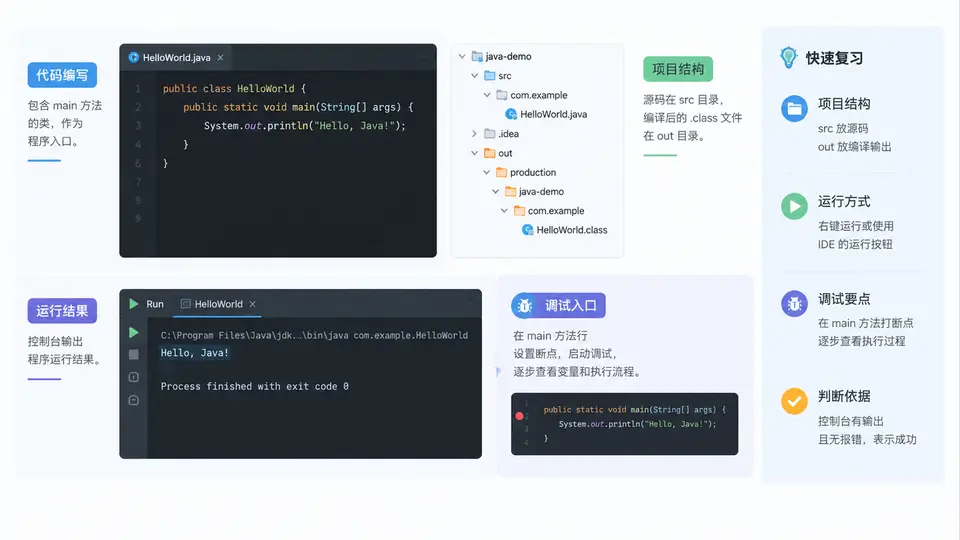
从命令行到 IDE:项目结构发生了什么变化
例1中我们用 javac HelloWorld.java 和 java HelloWorld 直接编译运行单个文件。IDE 并没有改变 Java 的编译运行本质,它只是把「源码目录 → 编译输出目录 → 运行入口」这套结构显式地管理起来,并自动调用 JDK 完成编译与启动。理解下面这张结构图,就能明白为什么 IDE 里点一下绿色三角就能运行程序。
在 IntelliJ IDEA 中创建并运行项目
以下操作以 IntelliJ IDEA Community 版为例,Eclipse 的对应操作在末尾说明。核心流程一致:新建项目 → 确认 JDK → 创建类 → 编写 main → 运行。
- 新建项目:启动 IDEA,在欢迎界面点击
New Project。左侧选择Java,在Name填入MyFirstProject,Location选择你的工作目录。关键是确认JDK下拉框已选中已安装的 JDK(如17或21),若为空则点击Add JDK指向 JDK 安装根目录。构建系统保持默认的IntelliJ即可,点击Create。 - 观察项目结构:创建完成后,左侧 Project 面板会显示项目名,展开后可见
src文件夹(蓝色标记,表示源码根目录)。此时还没有任何 Java 文件。 - 创建 Java 类:右键
src→New→Java Class,输入类名HelloWorld,回车。IDEA 会自动生成包声明(若在默认包下则无)和空的类体。 - 编写 main 方法:在类体中输入
psvm然后按Tab,IDEA 会自动补全public static void main(String[] args) {}。在花括号内输入sout按Tab,补全System.out.println();,在括号内填入"Hello, Java IDE!"。完整代码如下:
public class HelloWorld {
    public static void main(String[] args) {
        System.out.println("Hello, Java IDE!");
    }
}- 运行程序:代码编辑区左侧行号旁会出现绿色三角图标,点击它选择
Run 'HelloWorld.main()'。IDEA 会自动编译src下的源码,将.class文件输出到out/production/MyFirstProject/目录,然后启动 JVM 执行。底部 Run 工具窗口会显示输出结果。 - 验证编译输出:在 Project 面板中展开
out→production→MyFirstProject,可以看到HelloWorld.class文件。这证明 IDE 确实调用了javac完成编译,只是过程被自动化了。
如果绿色三角没有出现,检查类名与文件名是否一致(Java 要求 public 类的类名必须与文件名相同),以及 main 方法签名是否完全正确:
public static void main(String[] args)。调试入口:让程序在断点处暂停
IDE 相比命令行的最大优势之一是可视化调试。在 System.out.println 那一行的行号左侧单击,会出现一个红色圆点,这就是断点。点击工具栏上的绿色小虫图标(Debug),程序启动后会在断点处暂停,此时:
- 底部
Debug窗口的Variables面板会列出当前作用域内的所有变量及其值。 - 工具栏的
Step Over(F8)逐行执行,Step Into(F7)进入方法内部,Resume(F9)继续运行到下一个断点或结束。 - 控制台此时还没有输出,因为
println尚未执行。按 F8 单步执行后,控制台才出现Hello, Java IDE!。
Eclipse 中的对应操作
Eclipse 的操作逻辑相同,菜单名称略有差异:
- 新建项目:
File → New → Java Project,输入项目名,JRE 区域选择已安装的 JDK,点击Finish。 - 创建类:右键
src→New → Class,勾选public static void main(String[] args)选项,Eclipse 会自动生成 main 方法骨架。 - 运行:右键编辑器中的类文件 →
Run As → Java Application,或直接点击工具栏绿色运行按钮。编译输出默认在bin/目录下。 - 调试:双击行号左侧设置断点,右键 →
Debug As → Java Application,进入 Debug 透视图后可查看变量、单步执行。
无论使用哪个 IDE,项目根目录下都会生成 IDE 专属的配置文件(IDEA 的
.idea/ 和 .iml,Eclipse 的 .project 和 .classpath)。这些文件不应手动编辑,也不建议提交到 Git 仓库(应加入 .gitignore)。源码只放在 src/ 下,编译输出目录由 IDE 自动管理。常见问题排查
| 现象 | 可能原因 | 处理方式 |
|---|---|---|
| 绿色三角不出现 | main 方法签名错误或类名与文件名不一致 | 检查 public static void main(String[] args) 拼写,确认 public 类名与文件名完全相同 |
运行报 Error: Could not find or load main class | 编译输出目录未正确配置,或类不在源码根目录下 | 检查 src 是否被标记为 Sources Root(蓝色图标),重新 Build 项目 |
| 控制台无输出 | 程序在断点处暂停,尚未执行到 println | 按 F9 恢复运行,或检查是否误设了断点 |
| JDK 下拉框为空 | IDEA 未自动检测到 JDK 安装路径 | 点击 Add JDK,手动指向 JDK 根目录(包含 bin/javac 的目录) |